|
|
|
もう少し細かい作成手順
「こういう考え方は普段訓練してないから、すぐには出来ないです。」と言うサンプルなのでShadeを始めて数日の段階でコレが作れなくてもそれ程気にする必要はありません。
単に同じ絵をつくるだけならブーリアンレンダリングなど他にもっと簡単な方法もありますし。
「コレが作れなくて挫折しそう…(>_<)」と言う、このページの趣旨からすると本末転倒なメールを頂きましたので作成手順をもう少し詳しく紹介しておきます。
基本的な方法
※分かりやすくするために多少無駄な手順を踏んでいます。
 サンプルデータ(ShadeR5形式:100Kbyte) サンプルデータ(ShadeR5形式:100Kbyte) |
|
 |
まず、こういう面を作ります。
 No1.SHD No1.SHD |
 |
 |
面を3つに分割します。
No3.SHD |
 |
 |
真中の面を凹ませます。
※編集方向を切り替えて、凹ませる部分の線形状を移動すると楽に出来ます。
No4.SHD |
 |
 |
真中の面と両端の面に隙間が出来ます。
この隙間を埋める面を作ります。
※分かりやすいように線形状に名前を付けてみました。
同じ名前の線形状は同じ位置にあって重なっています。
No6.SHD |
 |
 |
分割してあった面を一つの自由曲面に合体します。
※合体する際には重なっている線形状は一方を削除して一つだけにします。
No7.SHD |
| 理屈がわかればもっと楽に作れます。 |
|
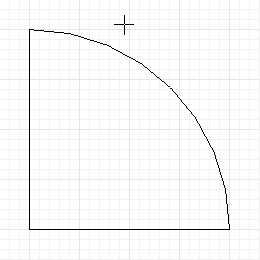 |
閉じた線形状を作ります。 |
|
 |
コピーして凹ませます。 |
 |
 |
コピーして並べます。 |
 |
 |
自由曲面パートに放り込みます。
これで出来上がり。 |
Shade7 BASIC/Shade8 BASIC/Shade9 BASIC/Shade10 BASIC
|
 > ソフト紹介…… > Shade > 基本コマンド > ブーリアン ヘ進む




 六角大王Super6