|
六角大王Super6には標準モード、マンガモード、人体作成モードがあります。
通常使用するのは標準モードです。
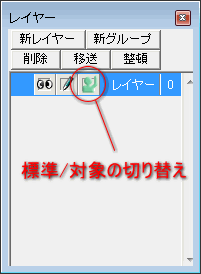 標準モードではレイヤー毎に対象/標準を切り替えて使うことが出来ます。 標準モードではレイヤー毎に対象/標準を切り替えて使うことが出来ます。
世の中には左右対象な物体が多くあります。
六角大王の対象モードは左右対象な物体のモデリングを楽に行う為の機能です。
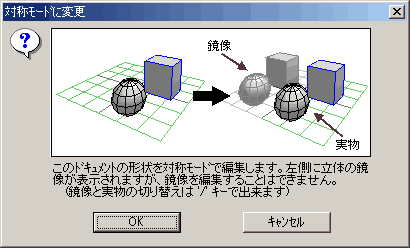
六角大王以外の3DCGソフトでは、左右対象の物体は半分だけ作って鏡面コピーで鏡像を作って合体しますが
六角大王では実像を入力すると自動的に鏡像が作成されるので左右対象の物体が作り易くなっています。
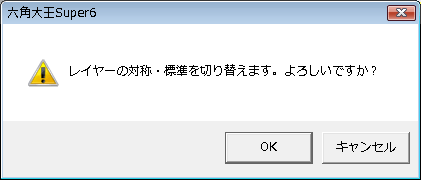
対象・照準の切り替え時には確認ダイアログが表示されます。
対称から標準に変更したレイヤを再び対象での編集に戻すことが出来ないので注意が必要です。
(標準から対称に移行するとオブジェクトが2個に増えてしまいます。)
対象レイヤーは、全体像を確認しながら左右対称のオブジェクトを操作出来るのでバランスが取り易いです。
デッサンのきちんとできる人だと慣れればスケッチ感覚で立体が起こせるらしいです。
(マンガモードはパース図から立体を起こすための特殊な対象モードです。)
私はデッサンの基本が出来ていませんので出来ないですけど (^^;)
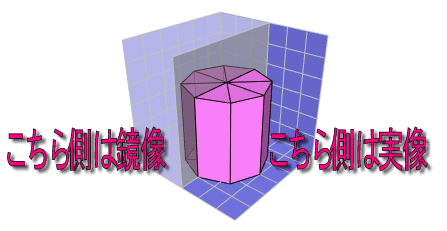
実像を作ると自動的に鏡像が表示されるので、この仕組みを理解していないと何が起こっているのか訳が分からない状態になります。
マンガモード、人体作成モードは新規作成時にモードを選択するか、環境設定でディフォルトの作成モードを変更することで使用で使用できます.。
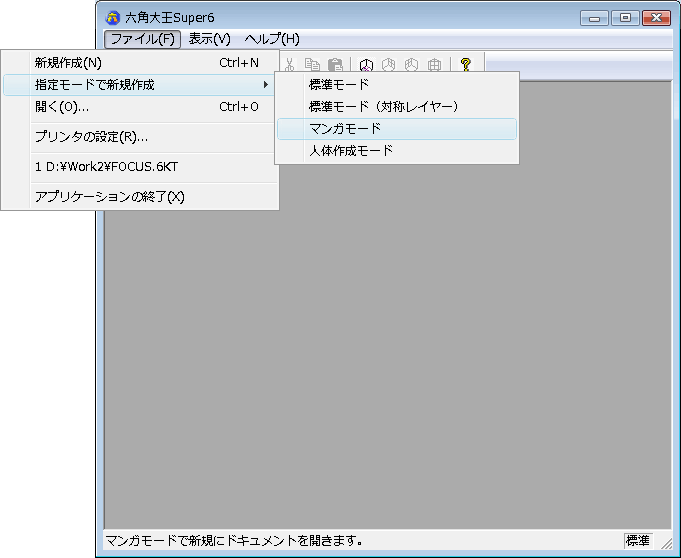
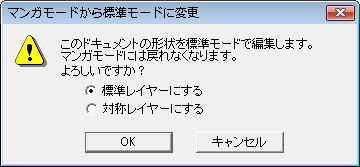
編集モードは マンガモード→標準モードの方向には変更出来ますが、逆方向には変更出来ません。
六角大王Super5.5以前のバージョンにはレイヤー毎に標準/対称を切り替える機能が無く、全てのレイヤーをまとめて標準/対象に切り替えます。
※FreeSoft版の六角大王は対称モードしかありません。
六角大王Super5.5以前のバージョンでは[編集]メニューから[対称・標準モード切り替え]を選んでモードを切り替えます。
モード切り替え時には確認ダイアログが表示されます。
六角大王Super6
|
 > ソフト紹介… > お勧めソフト > 六角大王Super > 代表的な作成方法 ヘ進む




 六角大王Super6