▼ たまにある質問とその回答
▼ CarModeling時の下絵の作り方
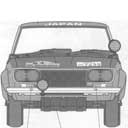
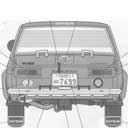
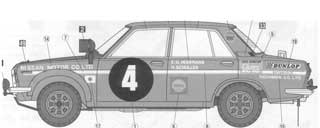
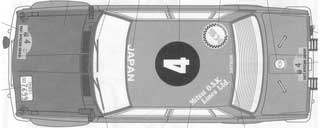
正面/背面/上面/側面の4枚の図を用意します。
やってみよう!ではプラモデルの組み立て説明図をスキャナーで取り込んで作成しています。
スキャン時には上面図と側面図で全長が同じになるように、側面図と正面図/背面図で全高が同じになるように、正面図/背面図と上面図で全幅が同じになるように調節します。
ほとんどの場合、解像度を一緒にしておけば大体は合う筈です。
 |
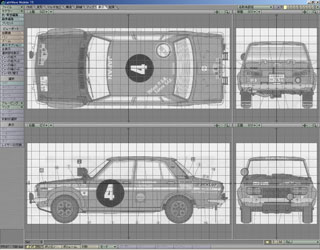
やってみよう!の例ではLightWave3Dを使っていて
LightWave3Dでは下絵の表示位置、表示サイズを調節出来るので
取り込んだ画像そのままでこんな感じに使えるのですが… |
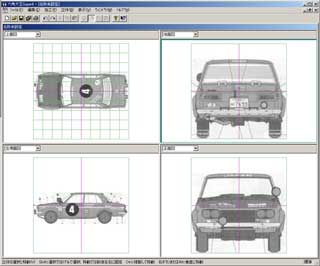
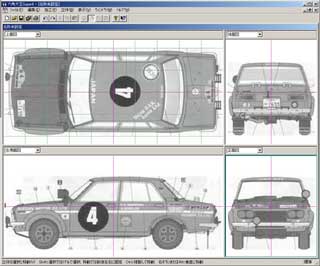
六角大王Super5ではこんな感じで大きさがまちまちに表示されてしまいます。
編集領域いっぱいに下絵を表示する様に自動的に表示サイズが変更され
手動で調節する事が出来ません。
これを防ぐには予め画像の大きさ(縦横のピクセル数)を一緒にして置けば良い筈です。
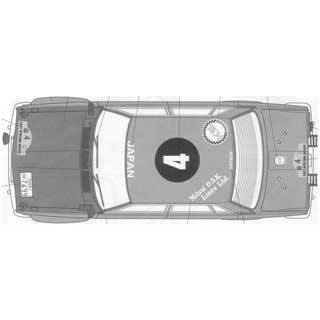 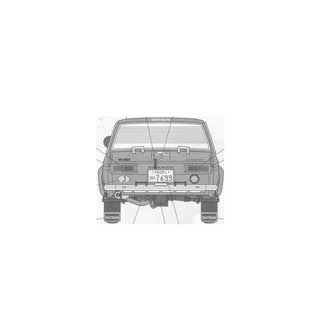
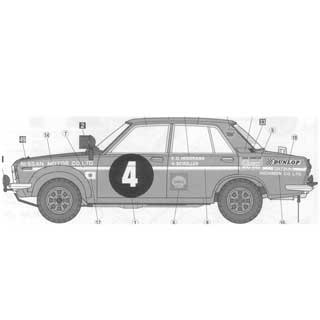 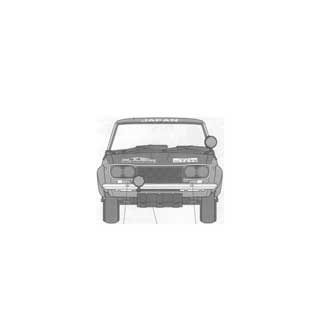
全幅、全高を一番長い全長に合わせるので余白がかなり大きくなりますが
これらの画像を下絵にするとピッタリ同じスケールで表示されます。
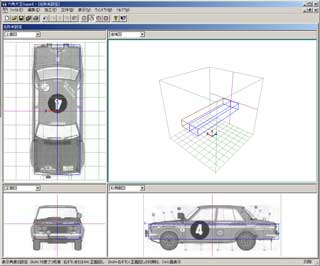
対象モードを使用する場合(って普通は使用すると思いますが)
YZ平面に対して面対象になりますのでこの位置関係で無いとモデリング出来ません。
結構辛いです…
六角大王Super4/六角大王Super5/六角大王Super6
|
 > ソフト紹介 > 3DCGソフト > お勧めソフト > Shade ヘ進む




 六角大王Super6