|
|
|
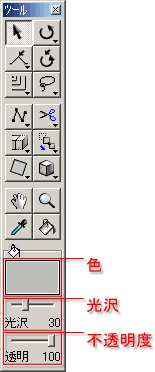 |
表示色の簡易設定はツールウインドウで行います。
六角大王Super6以降に追加された反射率、屈折率などを含む詳細な設定は表面素材ウィンドウで行います。
|
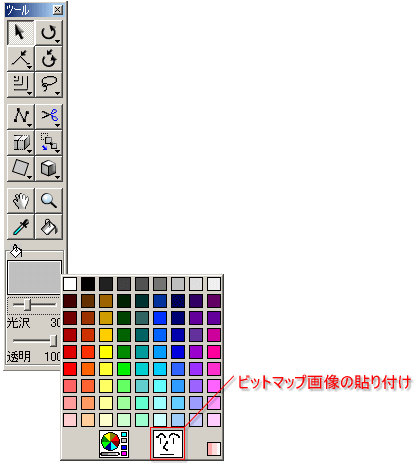 |
色指定ではビットマップファイルのマッピングも行えます。
張りつけ方法はプレーナーマッピングとシリンディカルマッピングが選択できます。
六角大王Superで作成したモデルを他の3DCGソフトで使用する場合に
ビットマップ情報は必ずしも完全な状態で反映される訳ではないので事前に確認してください。
POV-RAYやペパクラデザイナーには完全な形で反映されます。
※全く反映されない場合や正しく反映されない場合が多い
|
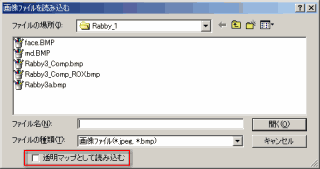 |
六角大王Super6ではビットマップファイルを透明度マップとして使用する事が出来ます。 |
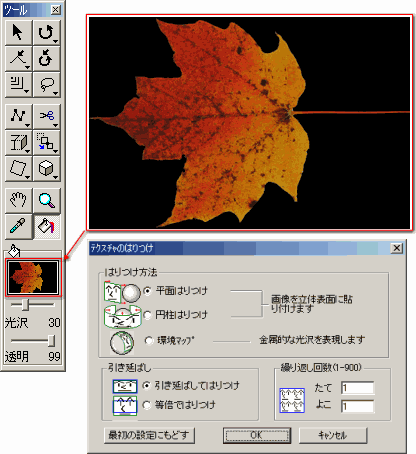 |
まず、普通にテクスチャを貼ります。 |
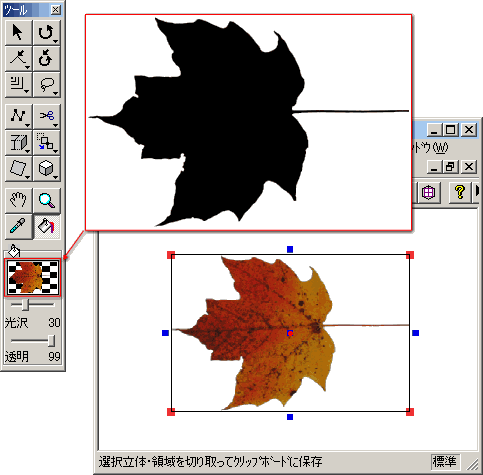 |
次に透明度マップを貼ります。
白い部分が透明、黒い部分が不透明になります。
|
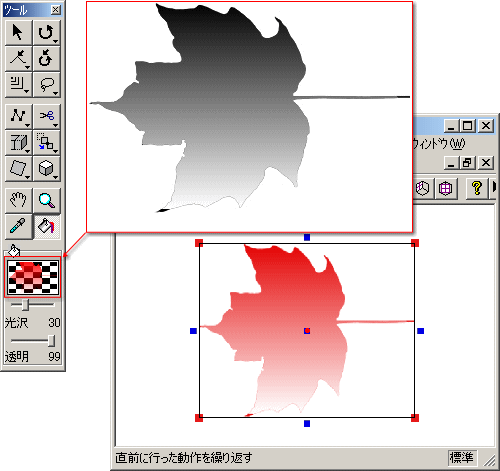 |
透明度は色の濃さに比例します。
半透明(?)や透明度のグラデーションも表現可能です。
|
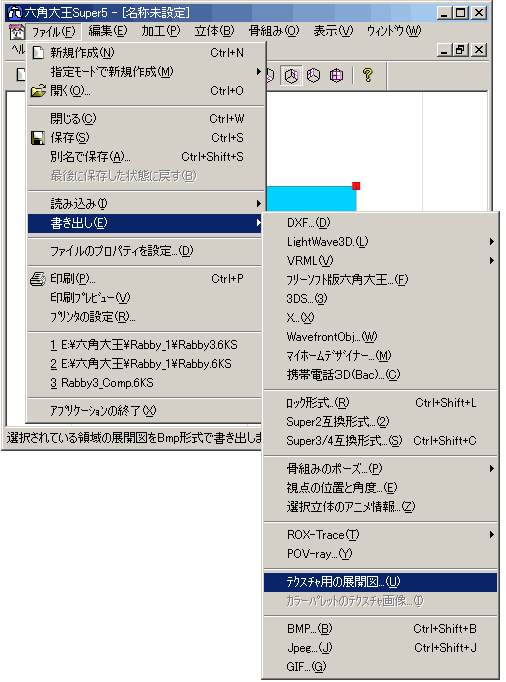 |
六角大王Super6にはオブジェクトにピッタリ合ったビットマップ画像を作成する為のテンプレートを作成する機能があります。
[ファイル][書き出し]メニューから[テクスチャ用の展開図]を実行します。
|
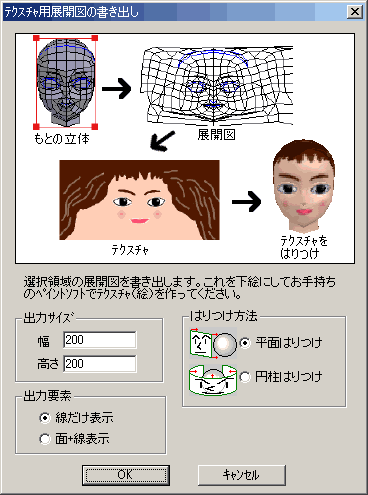 |
展開方法を設定するダイヤログが出ますので、張りつけ方法と画像サイズを設定します。
キーになる面だけ予め色を変えておき出力要素を面+線表示で作成すると後の作成がやりやすいと思います。
|
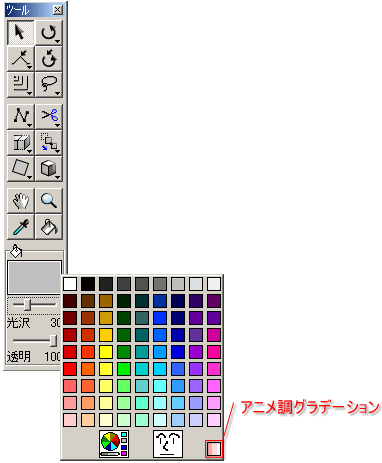 |
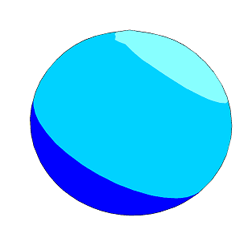
六角大王Super6ではアニメ調表示の際のグラデーションの掛かり方を手動設定する事ができます。
|
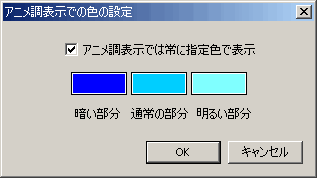
色設定のグラデーションを選択すると、暗い部分、通常の部分、明るい部分の色を設定するダイアロヅが表示されます。
常識的な設定でも有り得ない設定でも任意に行うことが出来ます。 |
|
|
六角大王Super5/六角大王Super6
|
 > ソフト紹介…… > 六角大王Super > テクスチャ > UVマッピング ヘ進む




 六角大王Super6