|
|
|
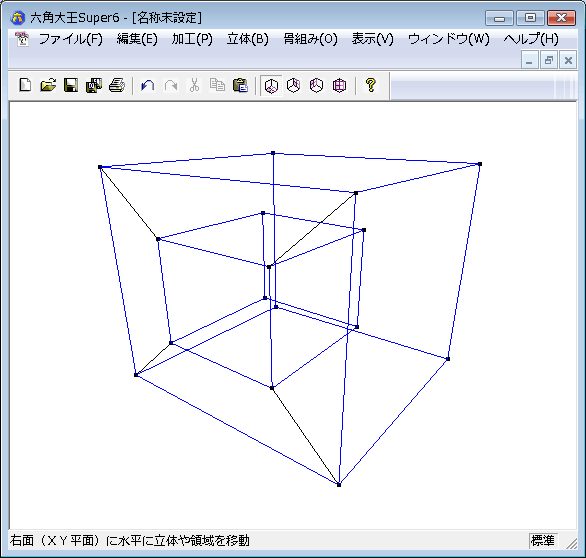
線を引いて骨組みが出来たら面を張ります。
面の色はツールウインドウで指定しておきます。
透明は不透明度を現しており0に近いほど透明になります。
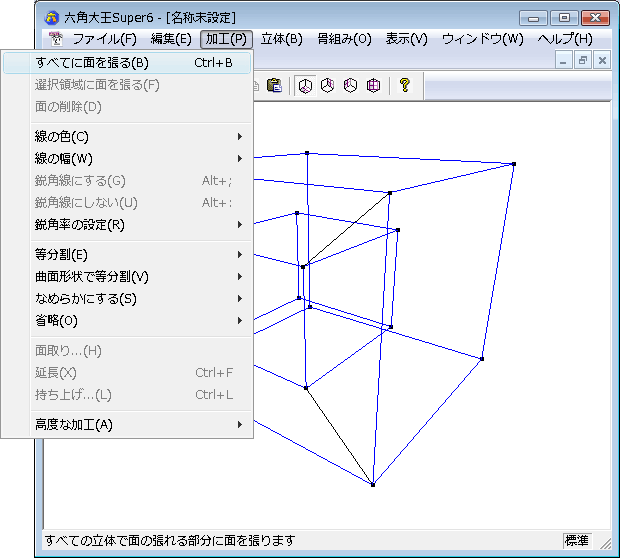
メインウインドウの[加工]メニューから[すべてに面を張る]を実行すると、面を張る事が可能な全ての個所に面が張られます。
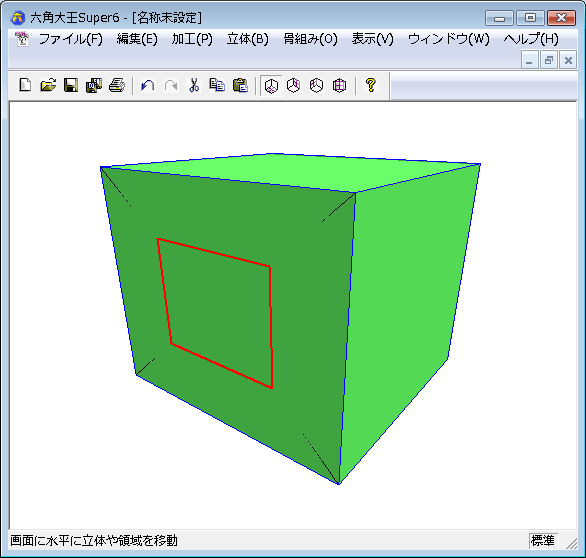 
本当に全てに面が張られるので、意図しない個所にまで面が張られてしまう事が多々あります。
不要な面は選択して削除します。その際に、面だけを選択するようにしておくと作業がやりやすい。
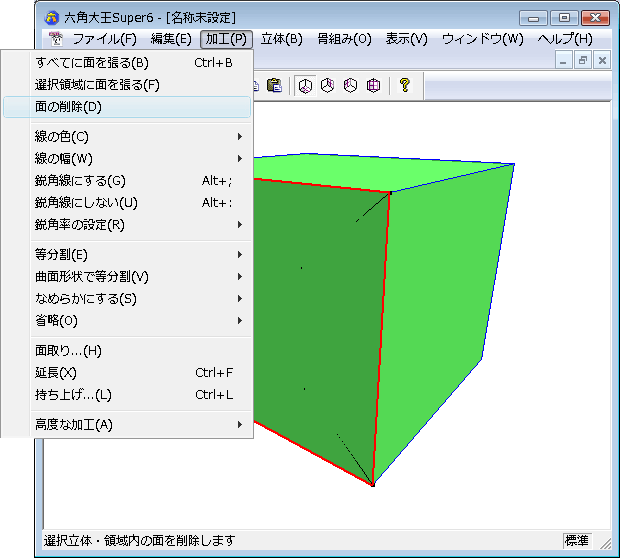
[加工]メニューから[面の削除]を実行すると、選択されている面が削除されます。
面では無く、オブジェクト全体が選択されている状態では全ての面が削除され、骨組みの状態に戻ってしまうので注意が必要です。
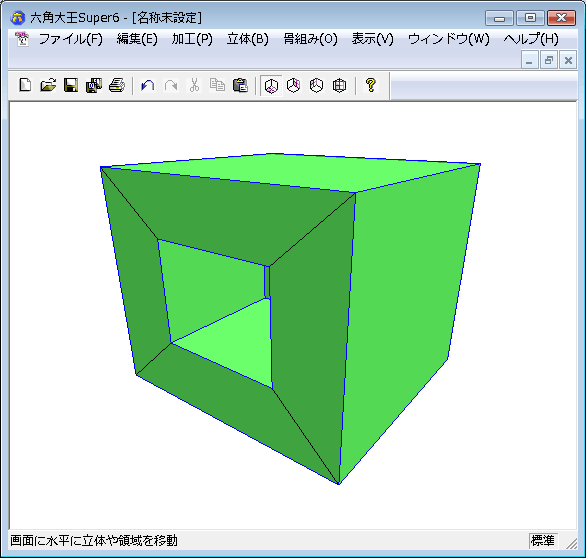
不要な部分を削除して、意図した形になっているか確認します。
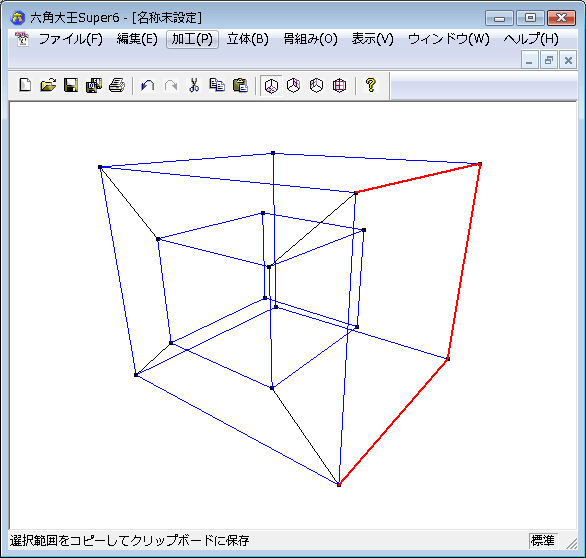
[すべてに面を張る]のでは無く、必要な部分だけに面を張る場合には、面を張りたい部分の輪郭線を選択して選択部分にだけ面を張っていきます。
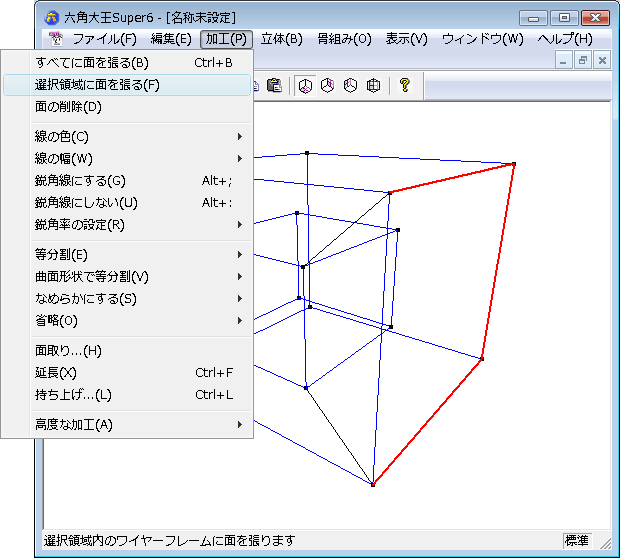
[加工]メニューから[選択領域に面を張る]を選択すると、先ほど選択した輪郭線に接する部分にだけ面が張られます。
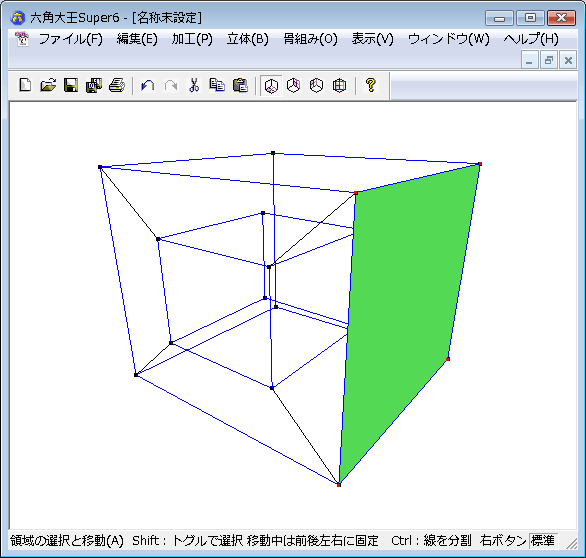
このように一部分にだけ面を張ってゆく事が出来ます。
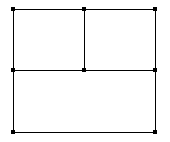 |
こんな感じの骨ぐみに面を貼ってみます。
[加工]メニューから[全てに面を貼る]または、[□と△に面を貼る]を選択します。
|
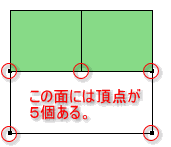 |
六角大王で面として扱えるのは三角形と四角形だけです。
四角く見えても頂点が5個あれば五角形なので面が貼れません。 |
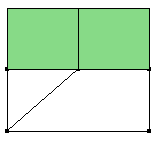 |
こういう場合には線を追加して全ての面が三角形と四角形で構成されるようにします。 |
六角大王Super5/六角大王Super6
|
 > ソフト紹介… > お勧めソフト > 六角大王Super > 編集モード ヘ進む




 六角大王Super6