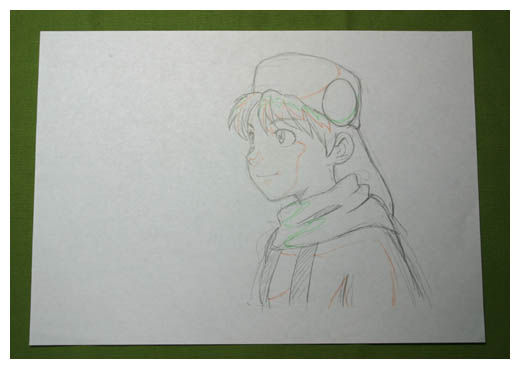
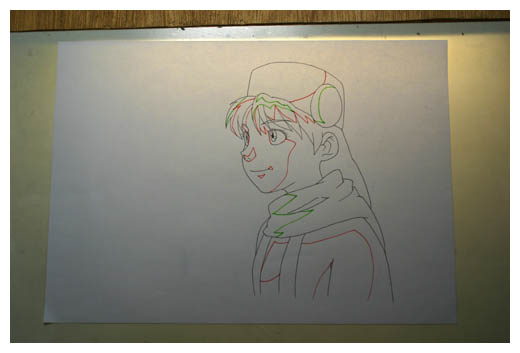
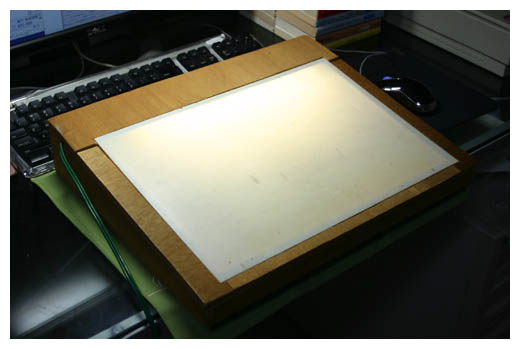
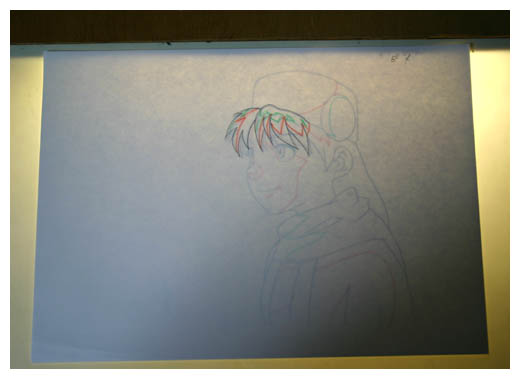
| 以下の処理でスキャナで取り込んだ画像を彩色に適したものに変換します。
作業はPhotoShop若しくはPhotoShopErementsで。
画像を開いたら、レベル補正で画像を原色化(トレス線と色トレス線を黒・白・赤・黄・緑・シアン・青・マゼンダのみの中間色の無い状態)します、ハイライトとシャドウのツマミが完全に重なる状態にして調整してください。その後、ポスタリゼーションを諧調数2で行います。
原色化された段階で色トレスを行います。選択メニューの色域指定を選び、変更したい色トレス線を選択状態にします、その選択範囲を彩
色する暗い方の色で塗りつぶします。
色トレスが終ったらトレス線のゴミを削除します、赤・黄・緑・シアン・青・マゼンダ各色がまだ画面 のあちこちに散らばっているので各色について色域指定で選択してから削除します。この操作は手でやると面
倒なのでアクションに登録して自動処理を行えるようにしましょう。
いよいよ塗りの作業に入ります。ぼかしのかかったツールは使用しないでください、筆ツールは使わずに鉛筆ツールを使って描きます。選択ツール、バケツツールもアンチエイリアシングのチェックを外しておきます。まず、バケツツールで色を塗り、その後で鉛筆ツールを使って微修正を行います。
色が塗り終わったら、画像をレイヤーにします。レイヤー以外は背景を含めすべて削除します。画像の中で透明にしたい部分を選択してdeleteキーで削除すると、そこが透明になります。最後にイメージの画像解像度で解像度を640X480に変更します。ここで好みに応じてフィルタ処理を行ってもよいでしょう。デジタル的なシャープさを減らすためにガウスぼかしを軽めにかけたりします。最後にPhotoShop形式で保存して完了です。
|