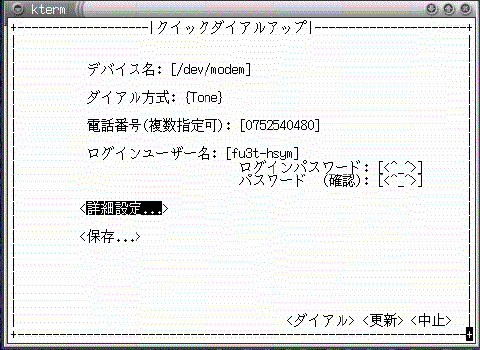
アクセスポイント、ログインユーザー情報を入力
(注)下記情報は、2002年 TurboLinux7 当時のものです。
現在では、インターネットインフラも整備拡張され、常時接続が一般的になっています。
上記理由より、最新のデストリビューションでの確認は行っておりません。
設定に必要な情報と必要なパッケージ
1-1 アクセスポイントの電話番号(プロバイダー)
1-2 PPPのログインユーザー名
1-3  PPPのパスワード
2-1 シリアルポート接続モデム(外付けモデム)
オンボードモデム及びWinModem(Windows専用)は動作しない確率が高い
ため、外付モデムを準備しましょう。
2-2 必要なパッケージ
PPxP,userlink,readlineライブラリ,ncursesライブラリ,Tcl,Tk,formsライブラリ
以上がPPXPを利用するためのパッケージリストですが、著名なRed Hat系
ディストリビューションでは、フルインストールしていれば利用可能になって
います。
コマンド「rpm
-qa | grep -i ppxp」などで確認。
確認できたら、rootになって(su,パスワード)
# mknod
/dev/tap0 c 36 16
シリアルポートとPPxPの設定
3-1 uucpグループに一般ユーザーを登録
rootとuucpグループしか、PPP接続の権限がありません。
そこで、一般ユーザーをuucpグループに追加します。
# /usr/sbin/ppxpadduser taka
(takaは一般ユザー名)
# /usr/sbin/ppxpadduser
ken
# /usr/sbin/ppxpadduser junko
以上の例では、taka,ken,junkoの3人を登録したことになります。
3-2 シンボリックリンクの作成
シリアルデバイス名 COM1 → ttyS0
COM2 → ttyS1
COM3 → ttyS2
COM4 → ttyS3
モデムを COM2に接続した場合、デバイス名は ttyS1になります。
シリアルデバイスの/dev/modemデバイスへのシンボリックリンクを作成
# rm -f /dev/modem
# ln -s /dev/ttyS1 /dev/modem
以上の例では、 COM2(ttyS1)のmodemへのシンボリックを作成したことになります。
3-3 シリアルデバイスのチェック
一般ユーザーに戻り、シェルから
$ ppxp -----
ppxp>プロンプトになります
ppxp> set LINE /dev/modem
ppxp> terminal
通信モードになります
ATZ ----- 一般的なモデムの初期化コマンド入力(モデムのマニュアル参照)
OK ----- OKが返ってきたら成功
Ctrl-\またはShift-c
ppxp> bye ----- 終了
H2OのPCでは、COM1に接続しましたが、ttyS1で動作しています。
接続したデバイス名で動作しない場合は、ttyS0~ttyS3の範囲で変更し
何回か試してみてください。
(3-2のシンボリックリンクを作成し直し、3-3のチェックを繰り返す)
3-4 PPxPの設定
一般ユーザーのシェルから
$ ppxp
ppxp> qdial
アクセスポイント、ログインユーザー情報を入力
詳細設定
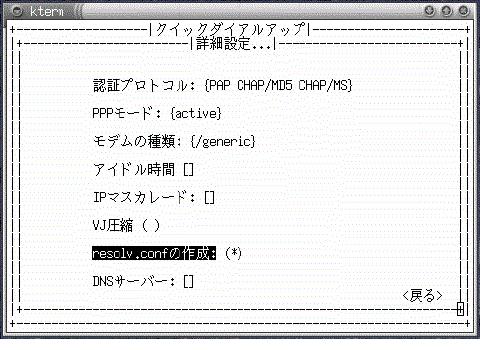
以上の設定で、<戻る>
次に前の画面に戻り、<保存>
asahinet -----プロバイダーアクセスポイント名で保存
<戻る>
次に前の画面に戻り、<更新>
ppxp> bye -----終了
一般ユーザーのシェルから
$ ppxp asahinet -----プロバイダーアクセスポイントのファイルで起動
ppxp> connect -----PPP接続開始
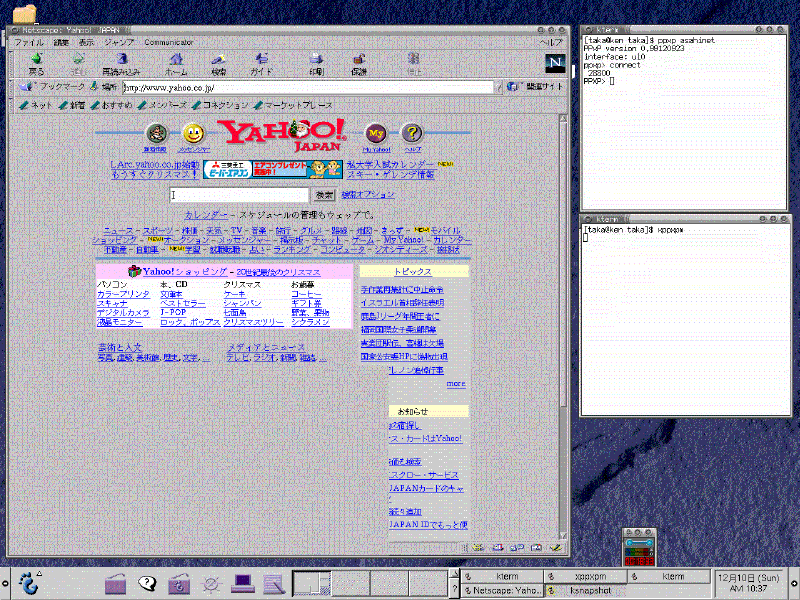
ブラウザーでネットサーフィンを楽しむ
※connectの前に、別のシェルから
$ xppxpm
PPxPモニターが立ち上がり、接続状況を確認できる(上記画像の右下)
ppxp> disconnect -----切断
TOP