|
1.はじめに
今回提供するものは、昨年度明治小学校の岡本先生に授業で使っていただいたソフトを改訂したものです。 このソフトを使えば、物語作りやデジカメの写真を取り込んでプレゼンテーションに活用できます。 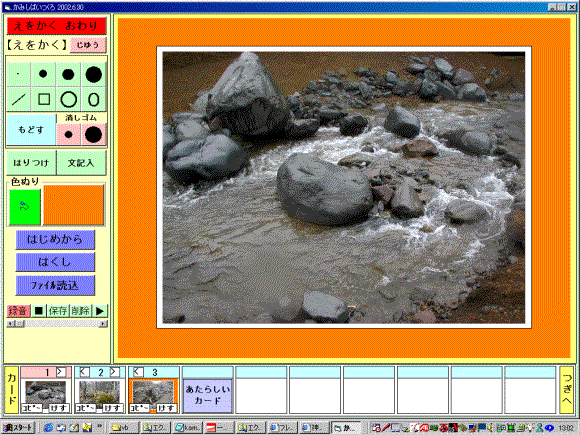
|
プレゼンテーション資料の作成 |
|
2.ソフトの使い方
(1) 起動すると学年クラスをボタンで選択します。ドライブ変更ボタンを使うとCドライブ以外に 保存することができます。 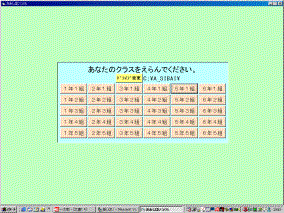
|
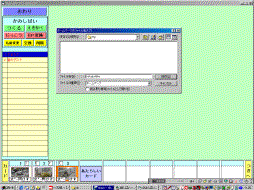
作品を選択するには、作品一覧の題名をクリックする。
|
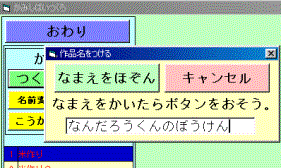 (2) つくるボタンを押すと、「作品名を つける」ウィンドが表示される。名前 を書いて「なまえをほぞん」ボタンを 押すと、作品一覧に名前が表示される。 (2) つくるボタンを押すと、「作品名を つける」ウィンドが表示される。名前 を書いて「なまえをほぞん」ボタンを 押すと、作品一覧に名前が表示される。
|
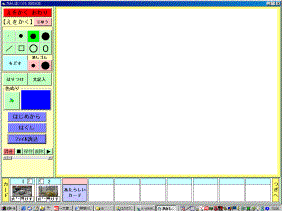 (3) えをかくボタンを押すと作画画面が表示される。
「・」〜「●」を選ぶとそのサイズの筆で線を自由に描くことができる。線は黒しか描くことは できない。 間違って描いた場合は、もどすボタンを押す。最初に戻したい場合は、はじめからボタンを押す。 すべて消す場合は、はくしボタンを押す。消しゴムを使えば、その部分のみ消せます。 「/」は直線を、「□」は長方形を、「○」は真円を、「0」は楕円を描くことができる。 線は黒しか描くことはできない。 |
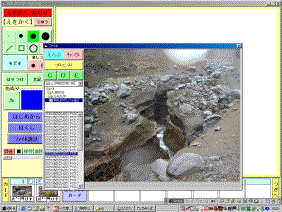 (4) ファイル読込を押すとファイルウィンドが表示される。フロッピボタンを押すとドライブAの
ファイル名が表示される。スーパーディスクは学校によりEドライブなので注意。写真やスキャナ
からの画像が取り込める。
(4) ファイル読込を押すとファイルウィンドが表示される。フロッピボタンを押すとドライブAの
ファイル名が表示される。スーパーディスクは学校によりEドライブなので注意。写真やスキャナ
からの画像が取り込める。
|
| (5) 録音ボタンを押し、マイクに話すと声が記録される。■ボタンで停止する。保存ボタンで はじめて利用できる。再生ボタンで再生する。削除ボタンを押すとファイルが削除される。 |
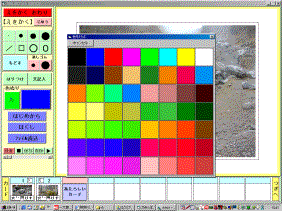 (6) いろボタン(はじめからボタンの上)を押すと色塗り用ウィンドが表示される。
色はクリックで選び、塗る場所にマウスを移動してさらにクリックする
(6) いろボタン(はじめからボタンの上)を押すと色塗り用ウィンドが表示される。
色はクリックで選び、塗る場所にマウスを移動してさらにクリックする
|
|
(7)「はりつけ」ボタンを押すと、クリップボードの画像をはりつけます。
(8) 「えをかく おわり」ボタンを押すとファイルが自動的に保存される。小アイコンが カード一覧に表示される。 |
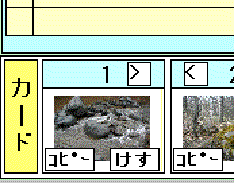 (9) 小アイコンの「コピー」を押すとそのカードが複製され最後に追加される。「けす」を押すと
消される。
(9) 小アイコンの「コピー」を押すとそのカードが複製され最後に追加される。「けす」を押すと
消される。
|
|
(10) 再度編集する場合は、「コピー」「けす」以外の小アイコン部分をクリックする。作画画面に
もどります。
|
|
(11)「文記入」ボタンを押すと、テキスト入力ができます。ここに書いた文章は、ホームページ変換
時にのみに関係します。
|
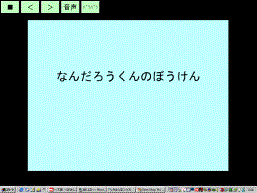 (12)実行ボタンを押すと題名が表示される。>ボタンで1枚目が表示される。パラパラボタンを
押すと、連続再生される。
(12)実行ボタンを押すと題名が表示される。>ボタンで1枚目が表示される。パラパラボタンを
押すと、連続再生される。
音声ボタンで録音した声が再生される。■ボタンで終了する。または、最後のカードで >ボタンを押すとおしまいボタンが表示される。押すと終了する。 |
|
|
 【そのた】
【そのた】
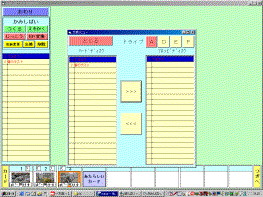
こうかんボタンを押すとメニューが表示される。フロッピーディスクを入れる。フロッピーディスクドライブがAドライブ以外であれば、ドライブをボタンで切り替える。送りたい題名をクリックし「>>>ボタン」「<<<ボタン」で転送する。 すてるボタン、名前変更ボタンで選択中の紙芝居を削除したり、名前を変更できる。 |
|
【HP変換】
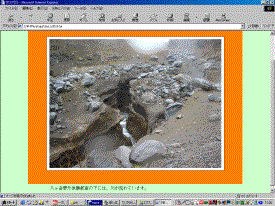
紙芝居のタイトルを選択し、「HP変換」ボタンを押す。ファイル名を入力すると画像とテキスト 、音声が表示できる。
|