| デジタルカメラで撮ってきた写真をフォルダに管理したり、必要なファイルを選んで印刷するプログラムです。 | |
|
【画像管理プログラムの機能】
| |
|
【授業での利用方法】 理科や社会科などで、観察や見学した記録を写真として印刷して利用する。社会見学や市内巡り などでの利用に期待が持てる。 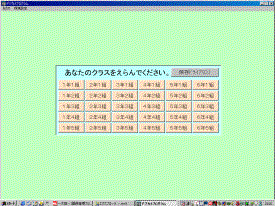
| |
|
【操作方法】
◆起動時の操作 �@デジカメの写真は各クラスごとのフォルダにまとめて保存する。そのため、起動時にクラスを ボタンで選択する。 保存ドライブボタンを押すと、Cドライブ以外のドライブに保存できます。 �A起動すると、右のようにフォルダ一覧とフォルダ内の写真が表示される。 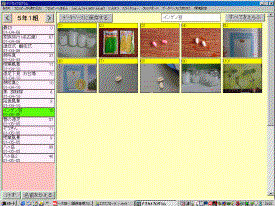
○左側のフォルダ名を左クリックするとフォルダが切り替わる。 ○クラス名の両サイドにある<,>ボタンは、フォルダ数が18以上の場合、2画面目 以降との切り替えに使用する。 ○写真一覧の3枚,4枚,5枚ボタンは、1度に横、縦に表示する枚数の切り替えに使用する。 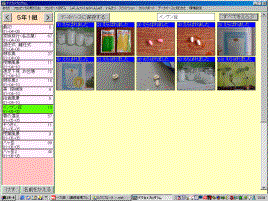
| |
|
【写真の選択方法】
○写真をクリックすると「えらばれました」の文字が表示され選択状態になる。印刷ボタンでプリントアウトできる。 スライドショー、編集のコピー、さくじょも選択状態の写真が対象となる。 すべてを選択するときは「すべてをえらぶ」ボタンを押す。すべての写真が選ばれているときは、すべてを被選択状態に切り替える。 | |
◆デジカメのデータの取り込み
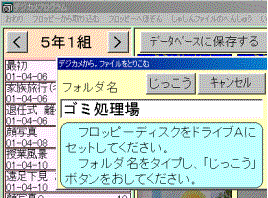
�@メニューバーの「フロッピーから取りこむ」をクリックする。 �A「しゃしんファイルのとりこみ」ウィンドが表示される。 �B撮影したフロッピーディスクをセットする。 �Cフォルダ名をタイプする。日付は別に表示されるので、わかりやすい名前を付けるように工夫する。 �Dじっこうボタンをクリックする。写真ファイルが取り込まれ画面に表示される。 | |
|
◆写真の印刷
�@印刷する写真を選択状態にする。 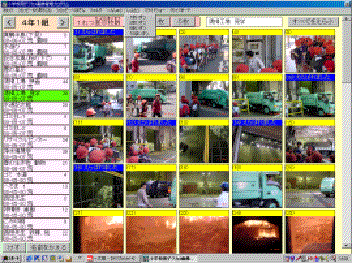
�Aメニューバーの「いんさつ」の中から1枚の紙に写真を何枚ずつ印刷するか選択する。 1まいずつ、2まいずつ、8まいずつ、18まいずつが選択できる。 �B「しゃしんをかみに○枚ずつ印刷します」と確認のメッセージが表示される。 �C「はい」をクリックすると印刷を開始する。 | |
|
◆スライドショー
�@スライドショーを行う写真を選択状態にする。 �Aメニューバーの「スライドショー」をクリックする。 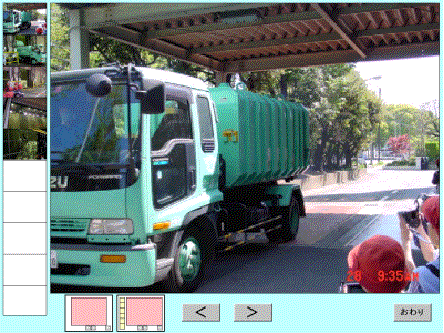
任意の写真を表示する 表示タイプの切り替え 1つ前に 1つ先に | |
|
◆フォルダの作成とコピー
�@メニューバーの「フォルダ」から「フォルダを作る」を選択する。 �A「フォルダを作る」ウィンドが表示される。 �Bフォルダ名と撮影者名をタイプする。 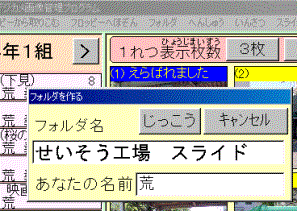 �C「じっこう」ボタンをクリックする。
�D新しいフォルダが作成され、表示が変わる。 �Eコピーしたいフォルダを開き、写真を選択状態にする。 �Fメニューバーの「へんしゅう」から「コピー」を選ぶ。 �Gコピー先のフォルダ名をクリックする。 | |
|
◆フロッピーディスクへの書き出し
�@フロッピーディスクに書き出したい写真を選択状態にする。 �Aメニューバーの「フロッピーへほぞん」をクリックする。 注意 フロッピーディスクは、1.44MB(メガバイト)の容量しかない。また、写真ファイルは、 1枚あたり40kb(キロバイト)から80kbとサイズに幅がある。そのため、1枚のフロッピー ディスクには最低17枚から36枚が保存できる。 フロッピーディスクへの保存を行う際は、初期化したフロッピーディスクに20枚以内で書き出すようにしてほしい。 | |
|
◆クリップボードへコピーする
�@クリップボードへコピーしたい写真を右クリックする。 �A「しゃしんのクリップ」ウィンドが表示される。 [写真サイズの変更] 標準「640×480」ボタンをクリックする。 縮小「320×240」ボタンをクリックする。 [取り込み範囲] 「すべて」ボタンで、写真全体を指定できる。 「はんい」ボタンで、写真上の2点を指定し、範囲設定できる。 [クリップ] クリップボードに取り込む。 [とじる] 「しゃしんのクリップ」ウィンドをとじる。 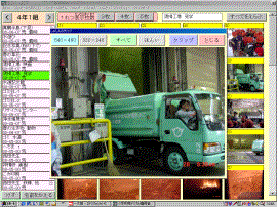
|