05/24
InternetExplorer4.01sp2インストール手順
1.はじめに
2.インターネットエクスプローラーのインストール
1.はじめに
にいはお。インストールといっても基本的には「次へ」「OK」ボタンをクリックするだけで終わってしまう作業なので難しく考えないように。だいたい3〜10分程度で終わる作業(幅が広いのはパソコンのスペックによって変わるからです)ので、のんびりとやってください。ただ、一応は万が一のためにブラウザ、メールソフト、HP作成ソフト(FrontPage Express)の設定を変えている場合は、どこをどう変えているか確認しておいた方がいいと思います。
この文書の書き方ですが、基本的には表示される画面とその説明を下に書くという形になっています。説明にない画面が出てきた場合は、重要なものでないので気にせず「次へ」または「OK」をクリックしてください。クリックも必要なく自動的に次の画面に変わるものもあります。
2.インストールの開始。
まずすべてのソフトを終了してください。終了してるのかわからない場合はかまいません。
次に「Ie401.sp2」というフォルダを探し出して(通常の配布ではこのフォルダ名になっているようです)、このフォルダの中を表示させてください。
「Ie401.sp2」の中身が表示されたら、「Ie4setup.exe」を探し出してダブルクリックしてください。インストールがはじまります。
どこにあるのかわからない人は、「スタートメニュー〜検索〜ファイルやフォルダ」で、「名前」の所に「Ie4setup.exe」を入力して(全部大文字でも全部小文字でもかまいません)、「探す場所」をマイコンピュータにした後に「検索開始」をクリックしてください。見つかったら検索結果で表示された「Ie4setup.exe」のアイコンを直接ダブルクリックしてもかまいません。見つからなかったら、CDを取り違えたかCDに異常がある等の理由だと思います。
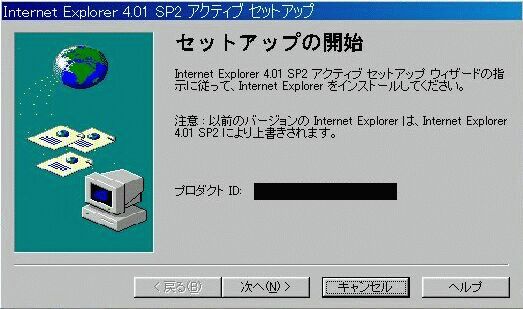
そしたらこんな画面がでてくるので「次へ」をクリックしてください。
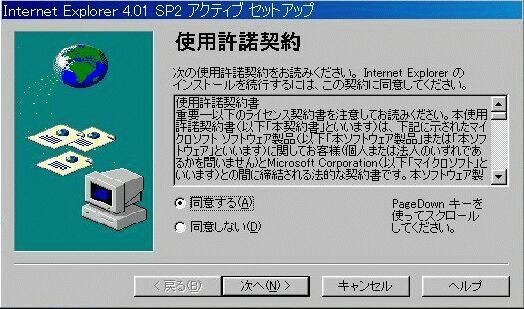
この画面が表示されたら、必ず「同意する(A)」をクリックして、それから「次へ」をクリックしてください。
*「同意する(A)」をクリックするまでは「次へ」をクリックできません。
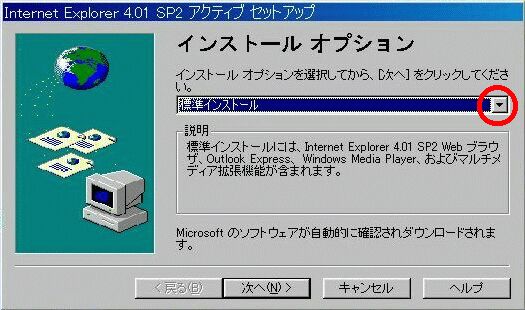
この画面にきたら赤丸の所をクリックしてでてくるメニューから「完全インストール」をクリックしてください。理由は「標準インストール」では「FrontPage Express」がインストールされないため、「完全インストール」を薦めているからです。
ただし、説明欄中で完全インストールのみに表示されるソフトを全て使った覚えが無い場合、またはハードディスクの容量が残り少なければ(最近はほとんどありませんが)標準インストールでかまわないので、そのまま「次へ」をクリックしてください。
残り容量は、マイコンピュータを開きCドライブを右クリックして出るメニューから「プロパティ(通常は一番下にある)」を選択すると、ドライブの使用状況で確認できます。
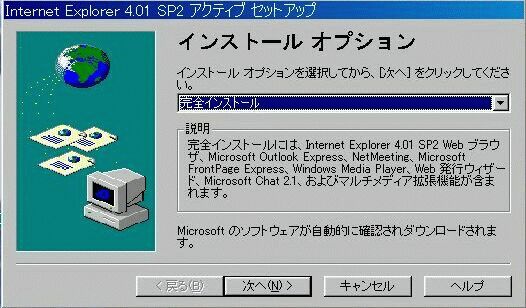
この状態になったら「次へ」をクリックしてください。
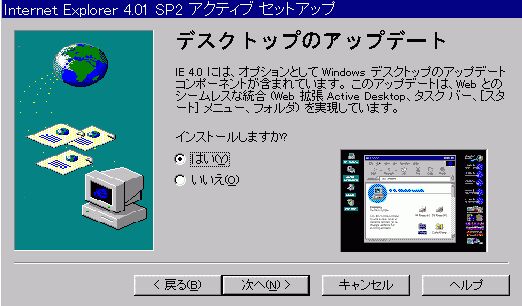
この画面が出た場合は、アクティブデスクトップを使用している場合は「はい」を、使用していない場合は「いいえ」を選択してください。アクティブデスクトップは、デスクトップ上にインターネット画面を表示しつづける機能です。この機能はWIndowsを不安定にする要因になるため、個人的には「いいえ」を強く推奨しています。
出ない場合は気にせず進めてください。
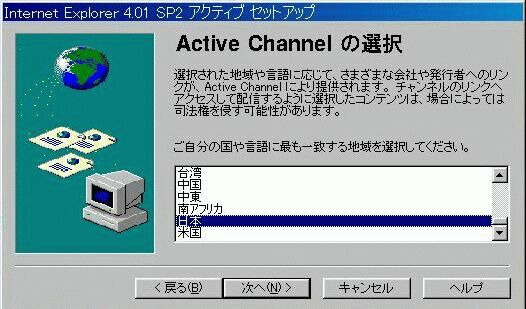
この状態になってることを確認して「次へ」をクリックしてください。ただし、日本語以外で使いたい場合はこの限りではありません。
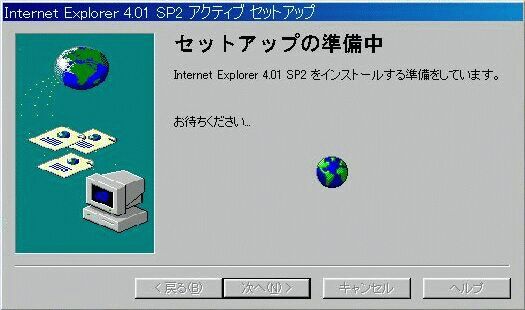
この画面に先立ってインストール先のフォルダを選択する画面が出ますが、普通は変更しなくてよいので「次へ」をクリックすると、この画面が表示されます。この後はほぼ自動的に進みます。
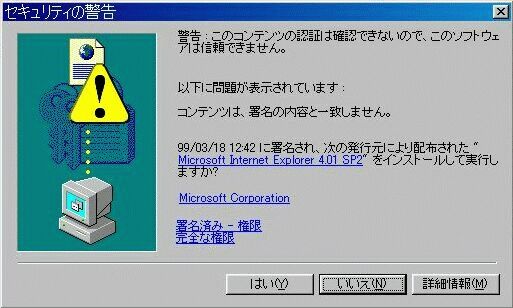
しばらくすると、この画面が表示されるかもしれません。これはインストール元の媒体がCDやインターネット経由でない事が原因のようです。
通常は気にせずに「はい」をクリックしてください。
出ない場合も気にしないでください。
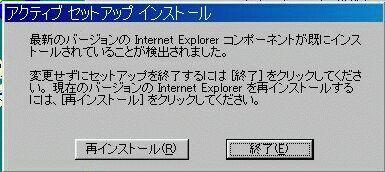
次に、もしかしたらこの画面が表示されるかもしれません。この画面が表示された場合は通常インストールする必要が無いので終了してください。
表示されない場合は気にせず続けてください。
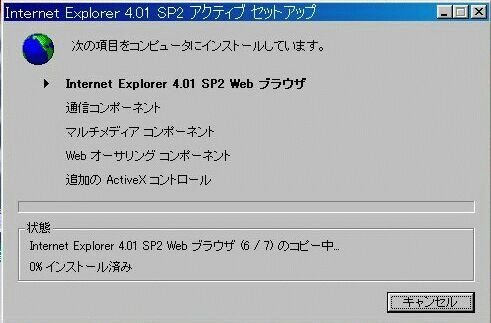
この画面が表示されたら本格的にインストールが開始されます。しばらく待ちませう。
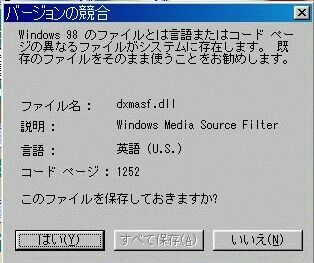
途中でこの画面が表示されるかもしれませんが、「はい」をクリックしてください。3回くらい出るかもしれません。
出なくても気にせず続けてください。
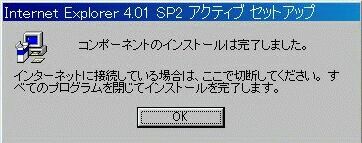
画面の通りなので、「OK」をクリックしてください。
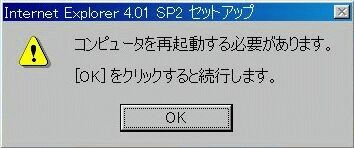
「OK」をクリックすると自動的に再起動します。
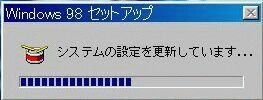
再起動すると、何度かウインドウが表示された後にしばらくしてこんな画面が出つづけます。長いと3分くらい出つづけるかもしれませんが、そのうちいつものデスクトップ画面に変わります。
最後にブラウザ、メールソフトやFrontPage Expressの設定が変わってないかどうか確認してください。
変わっていれば変更し、変わっていなければOKです。
以上でインストール終了です。お疲れ様でした。
TOPページへ戻る