良点
-エンコードに時間がかからない
-普及している
-リアルタイムで放送できる
悪点
-音声96kbpsまでしか対応してない
-320x240で7フレーム以上にすると
MMX200以上の最速CPU/ビデオボードが必要(動作が重い)
-現在のエンコーダ(RealProducer G2)では設定が固定されているため
設定をいじるには有料版のエンコーダが必要になる(裏技有り)笑
-過去のエンコーダ(RealEncoder G2)より変換可能な種類が減った(mpg/mpeg)
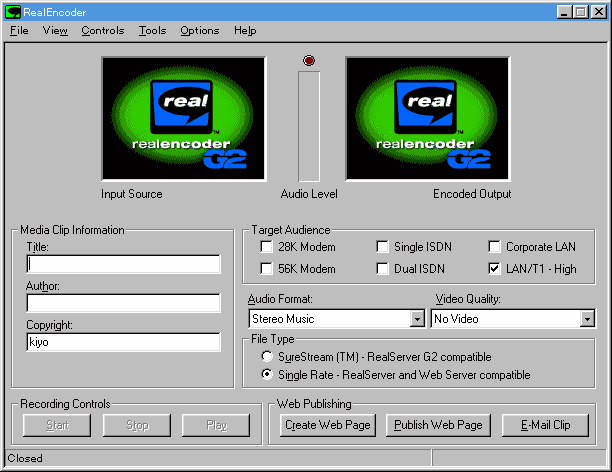
Real Video G2制作方法
Real Video RealのHPへ
良点
-エンコードに時間がかからない
-普及している
-リアルタイムで放送できる
悪点
-音声96kbpsまでしか対応してない
-320x240で7フレーム以上にすると
MMX200以上の最速CPU/ビデオボードが必要(動作が重い)
-現在のエンコーダ(RealProducer G2)では設定が固定されているため
設定をいじるには有料版のエンコーダが必要になる(裏技有り)笑
-過去のエンコーダ(RealEncoder G2)より変換可能な種類が減った(mpg/mpeg)
(RealProducer G2)
(RealEncoder G2)
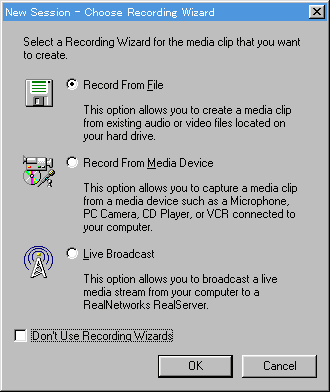
Record From File
ファイルからエンコードする場合
Record From Media
Device
ビデオキャプチャー又は
サウンドカードを使い
ファイルを製作する
Live Broadcast
ビデオキャプチャー又は
サウンドカードを使い
インターネットで生放送するときに
使用する
| 今回は Record From File ファイルからエンコードする場合 だけです(それ以外は説明が難しい^^;;) 放送やもっと詳しい方法は  ←がおすすめです |
Record From FileをチェックしOKクリックすると
下記のような表示が出ます
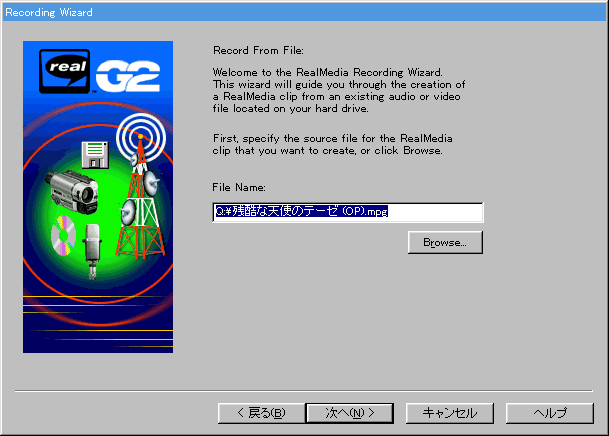
エンコード(変換)したいファイル名をFile
Name: 内に直接入力するか
Browse...をクリックして
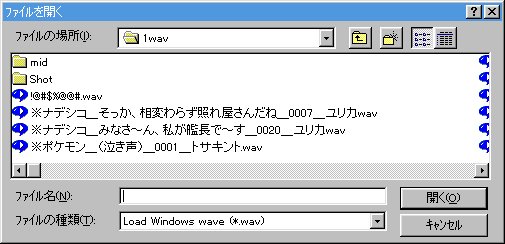
↑の中から選びます。
そして次へ(N)
>
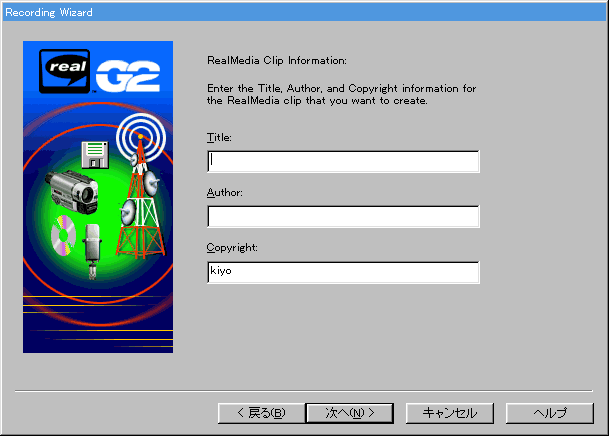
すると↑の表示が出ます
Title:
(タイトル)
Author:
(著者)
Copyright: (著作権/版権)
これはプレイヤーで再生時にファイルの説明で表示されます。
必要ない場合は無記入でもOKです
そして次へ(N)
>をクリック
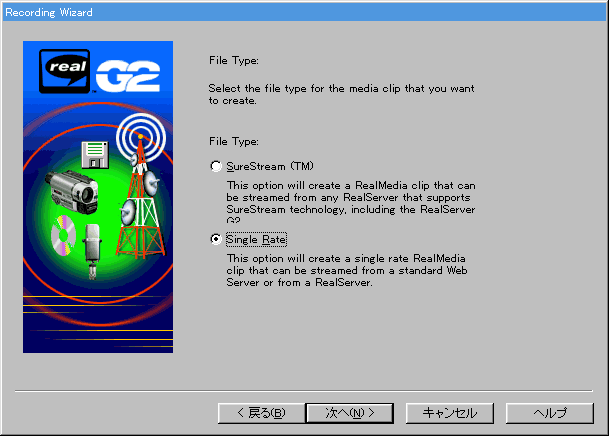
すると↑の表示が出ます
ここはSingle Retaを選んでください。
この方がファイルサイズが小さくなります
そして次へ(N)
>をクリック
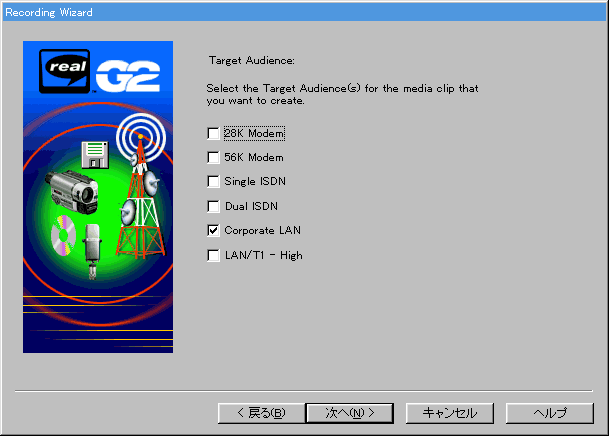
ここではNETで放送する際、製作する動画が見れる環境(速度)を設定することが出来ます。
28k Modem (アナログ)28.8kモデム
56k Modem (アナログ)56kモデム
Single ISDN (デジタル)64k ISDN
Dual ISDN (デジタル)128k ISDN
Corporate LAN (LAN又はCATVのインターネット回線)
LAN/T1 -High (高速LAN又はCATVのインターネット回線)
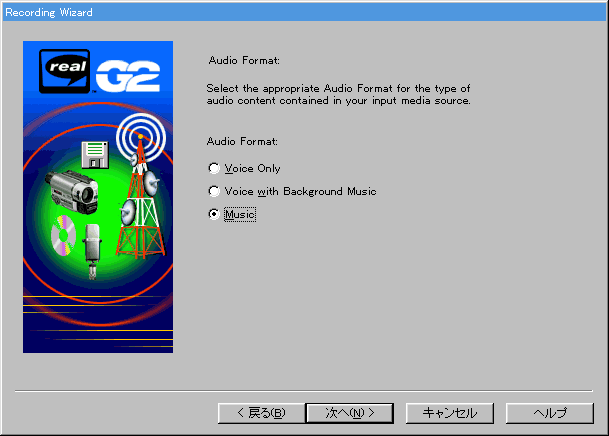
使用する音声の設定です
Voice Only 声だけ
Voice with
Backgrand Music 声とミュージック使用
Music
ミュージックだけ
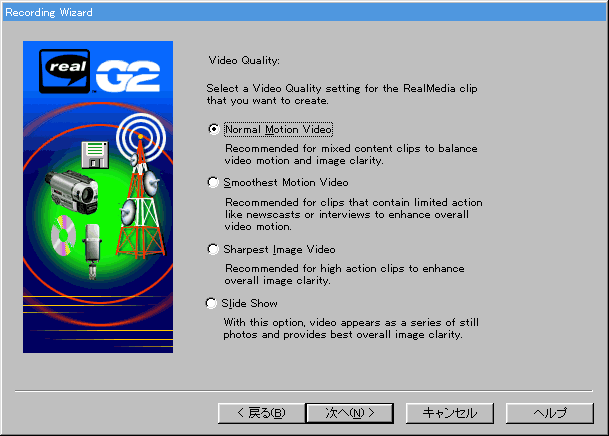
使用する画像の設定です
Nomal Motion
Video 標準です
Smoothest Image
Video 画像をソフトに(やわらかく)なります
Sharpest Image
Video シャープ(くっきり)になります
Side Show 写真など(使ったことない^^;;;;;
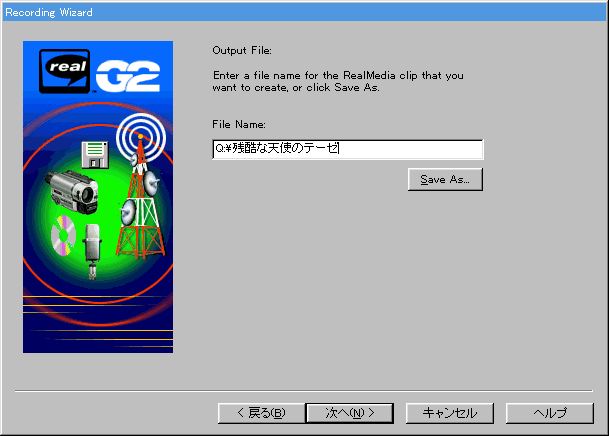
エンコードしてできるファイルを置く場所を決めます
File Name: 内に直接入力するか
Save As...
をクリックし
↑の中から選びます。
そして次へ(N)
>
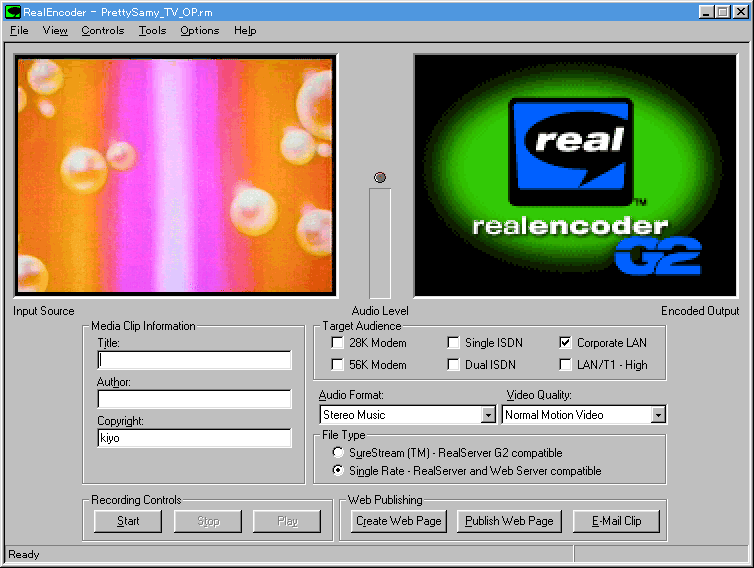
この画像は魔法少女プリティサミーです♪(^0^
このように左側にエンコードする側の映像が出ますので確認して
Recording ControlsのStartをクリックします
するとエンコードが始まり右側の映像はエンコード後の映像が変換しながらみれます