それ行け、リナちゃん 創刊号

今回のテーマ 専用線を引こう!

OCNの衝撃的な登場以来、小規模オフィスはもちろんのこと個人でも専用線を引く人が急増中です。
NTT以外の選択肢も急増し、価格と品質のバランスがますます良くなった専用線を何とか有効に活用する手はないかと考えている方も多いことでしょう。
回は「専用線を引こう!」と題しまして、特にネットワークの知識が乏しい超初心者の方が専用線を引く前に考えなくてはならない基礎知識をまとめることにしました。
用線に興味の無い方もこれを機に何かいい利用法を考えてみてください。ひょっとしたら現状を打破する何かがひらめくかもしれません。
それだけの力が専用線にはあるんです。今こそ始め時かもしれないんですから。


1. はじめに

の節は「そもそも専用線って何? 家のパソコンはちゃんとインターネットに接続できるけどそれとどう違うの?」という素朴な疑問を持っている超初心者の方のためのものです。超初心者でない方は次節へ飛んじゃってください。


1-0. 専用線って何?

ず、専用線というのはその名の通り「24時間365日、ある用途専用に使用できる回線」のことをいいます。そのため、厳密な意味ではインターネット接続をしていなくても専用線なのですが(というより、本来はインターネット接続しない専用線の方が普通でした)、以下では「それ行け、リナちゃん」の趣旨に合わせて特に明記しない限りインターネット接続をする「専用線」を「専用線」と呼んで話を進めることにします。
在たいていの家庭に普及している、モデムを利用したインターネット接続の方法は「ダイアルアップ接続」と呼ばれています。これは、公衆電話線を利用していますので、明らかに専用線ではありません。(一本の回線を電話としても、データ通信用としても利用しているので「専用」ではありませんよね ^-^)
専用線接続とダイアルアップ接続とのもっとも根本的な違いは、この「常に、ある用途(ここではインターネット接続)のための回線によって四六時中接続されているか否か」という部分にあります。原理的にはそこにしか違いはありません。
は利用者サイドから見た場合、専用線接続とダイアルアップ接続とでは「四六時中接続されているか否か」の違いしかないように見えるのでしょうか? 答えは「NO」です。
確かに原理的には「接続されっぱなし」かどうかの違いしか両者の間にはないはずなのですが、実際の形態から見ると(少なくとも体感的には)かなり大きな違いがあります。その違いが起こる最大の要因は「一般にダイアルアップ接続ではプロバイダが至れり尽せりのサービスを提供してくれているが、専用線接続ではプロバイダ(回線の貸主)は回線を維持する以上のサービスを提供してくれない」点にあります。(本当のところを言うと大抵の場合は、専用線接続でもオプションの料金を払いさえすればダイアルアップ接続並みのサービスを提供してもらえるのですけどここでは無視しておきます ^-^;)
まり、逆にいうと専用線接続ではダイアルアップ接続でプロバイダが提供してくれているような各種サービスを自前で立ち上げ維持しなくてはならない、ということになるわけです。では、具体的にはどのようなサービスを立ち上げなくてはならないのでしょうか?
実は、専用線接続の場合、最低限立ち上げなくてはならないとされているサービスは DNS サーバのみです。(自ドメイン無しであれば DNS すら必要ありませんが、実際には自ドメインを取得する場合が圧倒的のはずですのでここでは上記のとおり記述しておきます)それ以外は、反ネット社会的なものでない限りどんなサービスを立ち上げようがユーザーの自由ということになります。つまり、どのような目的でネットワークを構築するのか、によってユーザがしなければならないことが大きく変わってくるわけです。
こで元々の問い「専用線接続って何?」に対する答えが見えてきましたね。そうです、専用線とは単に常時接続されているだけの回線のことではないのです。「自由度が高い分、目的意識と高い責任が要求される世界、それが専用線」なのです
はここで「どのようなケースにどのようなサービスを用意すればよいのかさっぱり分からない」という超超初心者の方を想定して、以下にモデルケースを通じたサービス立ち上げ計画を大雑把にシミュレーションしてみます。


1-1. モデルケース

式会社 也工房(サービス業、事務所は1ヶ所)では業務の効率化を目的として、この度本格的にイントラネットを整備することとなりました。
りあえず当面は社内の定型業務をイントラネットに載せていくだけの予定なのですが、ゆくゆくは外部のお客さんや関連会社との取引にまでイントラネットを拡大(以下、エクストラネット)させたいという考えもありましたので、社内で議論の末結局インターネットと直結した専用線を導入することになりました。
にイントラネットとしての利用だけであれば、社内に閉じたネットワークを導入すればそれで事足りてしまうのですが、エクストラネットへと発展させていくことを考えるとやはり「インターネットとの常時接続」が最も現実的な解であると判断されたわけです。
こで、専用線導入初期に、エクストラネット化に向けての勉強も兼ねて、今までダイアルアップ接続で受けていた各種インターネットサービス(メールや WEBブラウズ)をその新しく導入する専用線を通じて利用できるようにする、という目標を立てました。その過程で得られたノウハウを、今後のエクストラネットの設計に生かしていこうという計算です。


1-2. モデルケースにて初期に準備が必要なサービス

の場合、最初は「今までダイアルアップ接続で受けていた各種インターネットサービス」のみを立ち上げれば良いので、とりあえず以下のサービスを準備するだけで良いでしょう。
@メール送受信
Aホームページ発信/閲覧
Bネットニュース送受信
ただ、イントラネットの整備も大前提なわけですので、結局は以下のサービスも準備しておく必要があるものと思われます。
Cファイル共有
て、これだけのサービスを用意するためにはどういったサーバーが必要になるでしょうか? 具体的に考えていくことにしましょう。
お、ここでは「それ行け、リナちゃん」の趣旨にも照らし、以下の環境を前提とすることにします。実際、この条件で専用線を引くことになる企業は多いものと思いますのでまあ妥当な前提だと思います。
前提1:クライアントOS --- 従来から使用していた Windowsファミリーを使用
前提2:サーバーOS --- 今回が始めての導入となるので、勉強ついでに最近話題の Linux を採用
ず最初に準備しなければならないサービスは、上の4つのサービスには名前が出ていない「DNS(ドメインネームサービス)」です。これがないと自ドメインはまともに構築できません。どのプロバイダと契約するにしても DNSだけは真っ先に設置を義務付けられるはずです。
したがって「DNSサーバ」が必要なサーバの1つ目です。
は次に準備しなければならないサービスは何でしょうか? 実は DNSを準備しさえすれば残りはどれを先にしようが問題はありません。というわけですので、ここではまず「メールサービス」を考えることにします。
メールサービスに関して注意しなければならないのは、一般的にメールサービスと呼ばれているものは、実際上2つのサービスの連携によって成り立っている、という点です。
具体的には「メールを受信/送信する」サービスと「受信したメールをクライアントの端末まで運ぶ」サービスです。メールを受信/送信するサービスのことを SMTP と呼び、受信したメールをクライアントの端末まで運ぶサービスのことを POPと呼びます。
かつてはユーザーが作業を行う端末とメールを送受信する端末が同じであることが普通であったため「メールを受信/送信する」サービスがあれば事足りていたのですが、最近はメールを送受信する端末とユーザーが作業を行う端末が別であるのが普通になってしまったので「受信したメールをクライアントの端末まで運ぶ」サービスが必要になったわけです。
したがってメールサービスに必要なサーバは「SMTPサーバ」「POPサーバ」の2つということになります。
は「ホームページの閲覧/発信」サービスを考えます。
ホームページの「閲覧」に関して言えば、 DNSサーバが動作していれば後は Netscape Communicator等のブラウザのみで実現できてしまいます。理由は簡単で、自分はサービスを受ける側であり提供する側ではないと考えれば理解できます。このように「閲覧」に関しては特に立ち上げるべきサービスはありません。
しかしホームページの「発信」となると話は違います。「発信」では自分が主体となってサービスを提供しなければならないからです。このサービスのことを「HTTP」と呼びます。
結局、ホームページの閲覧/発信サービスに必要なサーバは「HTTPサーバ」ということになります。
は「ネットニュース送受信」サービスを考えます。
ネットニュースの送受信に使用されるサービスは「NNTP」と呼ばれます。これ以外には WINVNや Netscape Communicatorに付属している MessengerのようなニュースクライアントがあればOKなので特に準備は必要ありません。(それらのソフトをインストールするという作業は勿論必要ですが...)
したがってネットニュースの送受信に必要なサーバは「NNTPサーバ」ということになります。
後に「ファイル共有」サービスを考えます。
残念ながら、ファイル共有を実現させるための単一のサービスは存在しません。なぜなら「ファイル共有」とは、ある端末に存在するファイルを別の端末に存在するファイルと区別なく扱えるようにすることであり、ファイルの取り扱い方は使用されているOSによって異なるのが普通だからです。
しかしここでは、想定されている環境が上述の通り「クライアントマシンは Windowsファミリー」ということですので「 SMB」と呼ばれるサービスでファイル共有が実現できます。
結局、今前提としている環境ではファイル共有サービスに必要なサーバは「SMBサーバ」ということになります。
下にモデルケースにて専用線導入初期に準備が必要なサービスをまとめます。
なお、これらのサーバの設定方法については後日特集を組んで解説していきたいと思ってます。

表 モデルケースにて準備が必要なサービス一覧
暗黙に必要なもの DNSサーバ
メール送受信 SMTPサーバ、POPサーバ
ホームページ発信/閲覧 HTTPサーバ
ネットニュース送受信 NNTPサーバ
ファイル共有 SMBサーバ
お、最後に念のため注意を喚起しておきますが、前提にあったようにエクストラネットを構築するのが本来の目的なのですから、表のサービスを立ち上げただけで満足してしまわないようにしなければなりません。(上記のサービスを立ち上げるだけでかなり疲れてしまうので、しばらく他のことはしたくないという気持ちも分からないではないですが...)
もそのエクストラネットを構築していくための最善の方法、王道って何かあるんでしょうか?
僕もそんなに経験があるわけではないので良く分からないのですが、少なくとも「イントラネットを整合性をもたせて整備していけばその過程で見出せてくる」んではないかと思っています。実際にイントラネットを自分達の手で整備していけば、自社の業務にとって本当の意味で「使える」サービスは何か、ということが分かってきて、しいてはそれらが客先や関係会社にとっても「使える」サービスとなり得て、まさしくそれこそがエクストラネットで提供すべきサービスなんじゃないかと、そんな風に思うわけです。

1-3. 結局専用線のメリットって?

で見たように専用線を導入するにはかなりの手間と知恵が必要だということが分かってもらえたと思います。
そうなると次にような疑問が沸いてこないでしょうか?
「そこまでコストをかけて(苦労をして)まで導入するメリットが専用線にはあるの? ダイアルアップ接続だけで十分なんじゃないの?」
れはもっともな問いです。趣味で専用線を引くのならともかく、企業が専用線を導入する場合は必ず考えなくてはならない問いだと思います。
は、個人的には「中小規模の企業で、メールやウェブ閲覧やネットニュース程度にしかインターネットを利用しないのであればダイアルアップ接続の方が良い」と考えています。
「専用線であれば24時間インターネットに接続できるのでダイアルアップ接続よりも通信コストが安くなる。中期的には導入時のコストを回収できる。」と反論する方もいるかもしれませんが、最近はダイアルアップ接続の方もかなり値引きが進んでいます。定額制の場合は言うに及ばず従量制の場合でもおおよそ月に18時間以内の接続であればダイアルアップ接続の方が安いと言われているようです。しかもサーバの準備・維持のためのコストまで考えると専用線は圧倒的に不利です。
が思うに、結局専用線のメリットって次のような目的がないと見出せないのではないでしょうか。
通常のダイアルアップ接続プロバイダが提供できない独自のコンテンツやサービスを発信したい!
たったそれだけかと思われるかもしれませんが、僕はこのたったこれだけのことがきわめて重要だと考えています。この「独自のコンテンツやサービスを提供」できることこそインターネットの最大の「売り」だと思っているからです。TCP/IPスイートを利用したサービスでさえあれば何でもあり、というこの最大の特徴を利用した何かを考える事(人間の知恵/創意工夫)が大事なわけです。先のモデルケースの企業(株式会社 也工房)でいえば「独自のサービスを関係会社/取引会社に対して提供する」といった目的の部分です。
フトハウスであれば要素技術の習得という目的で導入するのも良いでしょうが、一般の企業にとって「単に流行っているから専用線を引いてみた」というのでは無駄使いに終わってしまうだろうと思います。


2. 専用線の選び方

用線を引くことが決定しますと、次の問題は「どういった回線を選べば良いか」というところに移ります。
そう、専用線には種類があるのです。どこでも同じというわけではありません。
専用線を選ぶ際の検討項目としては以下のようなものがあります。
@回線速度
A帯域保証
Bサービスエリア
C障害対応
ず「回線速度」ですが、これは、その回線で送受信可能なデータ通信速度のことで、当然高ければ高いほど良いです。
に「帯域保証」ですが、これはプロバイダによって最悪でも保証されている回線スピードのことです。これも高ければ高いほど良いです。
ころで、帯域保証と回線速度の違いが分かりますでしょうか? 回線速度というのは、あくまでもその回線で可能な最大の通信速度のことをいっているのであり、つねにその速度で通信が可能なわけではありません。それに対して、帯域保証というのは、その回線での最低の通信速度のことを指します。
ではどうして、通信速度に最大/最低という幅が生じるのでしょうか?
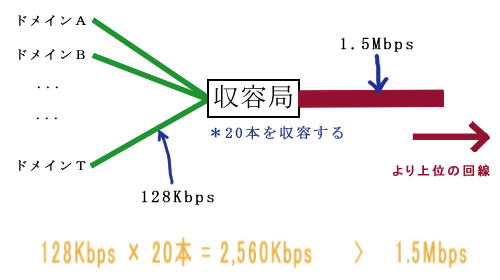
大雑把な解説(下の注意参照)をしますと、それは回線の割当てられ方に原因があります。回線使用者の回線が集められる施設を収容局といいますが、この収容局から上位に伸びている回線の速度が、一般的にその収容局に収容されている回線の総速度よりも低いために起こる現象なのです。(下図参照)

図 回線速度と収容局の関係
し算引き算が理解できていれば、収容局が収容している回線の総速度と同じ速度の回線を伸ばさないとつじつまが合わないのは明白です。にも関わらず何故そんな理不尽な構成になっているのでしょうか? 答えは簡単です。末端の全ての回線が常にデータを送受信しているわけではないので、総回線速度を準備しておくとかなりの無駄になってしまうからです。例えば、128Kbps の回線を20本収容している収容局Aでは、単純計算では128 * 20 = 2560 Kbpsの回線を準備しなければいけませんが、ある瞬間を切り取ったときに平均して10本の回線にしかデータが流れていなかったとすると、128 * 10 = 1280 Kbpsですから、もしA収容局で 2560Kbps の回線を準備しておくと 2560 - 1280 = 1280 Kbps分の回線が無駄になってしまう、というわけです。
そこで、収容局Aでは 1280Kbps の回線を利用するのですが、ある瞬間にたまたま15回線がデータを流したとすると収容局Aには当然15回線分の許容量がないのでデータの送受信を待たされる回線が出てくることになります。これが実際の通信速度に幅が出てくる理由(を思いっきり簡略化したもの)です。
実際には、プロバイダではもっと複雑な計算式を用いて収容局に持たせる回線の太さを決定していますが、それでもやはり総回線速度を準備していない限りは実際の通信速度が回線速度より遅くなることはまま起こります。
具体的には、朝や夕方が全国的に回線の混んでいる時間帯で、最も通信速度が遅くなりやすいようです。
注意
ここでは話を簡単にするため収容局から伸びている回線の太さだけを議論しましたが、実際には末端の回線から最終的に通信相手につながっている回線までのどこかに、上記のような総回線速度よりも細い部分があってそこがボトルネックとなり実通信速度が遅くなっている場合があります。ただ、その場合でも上述の通り「総回線速度が準備されていないため、通信を待たされる回線(正確にはデータ)が出てくる」という原理には違いありません。

番目の「サービスエリア」ですが、これはその回線サービスが提供されている地理的範囲のことです。専用線を引きたい場所がその範囲内に入っていなければ、当たり前の話ですがどうしようもありません。
番目の「障害対応」ですが、これが一番評価に悩むところではないでしょうか。少なくとも僕なら一番悩みます。簡単に言いますと回線に問題が発生(天災により回線が切れた場合等)した場合のプロバイダ側の対応という安全保障の問題です。当然、より迅速な対応をしてくれるサービスの方が良いです。
上が、専用線を選択する際の主な検討項目ですが、高品質なものを要求すればするほど費用も高くなりますので自分が欲している品質を持っている最も安い回線を選ぶようにします。例えば、インターネットに重要な業務が依存しているのであれば「帯域保証」と「障害対応」を重視しなければならないでしょうし、前述モデルケースでのように、「とりあえず当面はインターネットでメール・ウェブ・ニュースがそこそこ利用できれば良い」という程度であれば「回線速度」を重視すれば十分、という具合です。
なみに最も費用の上昇カーブがきつい項目は「帯域保証」でしょう。例えば回線速度と帯域保証がほぼ同じ回線は、回線速度が同じでも帯域保証が無い回線の何倍もの費用がかかります。


2-1. 低価格専用線(月額4万円以下)

科書チックなお話ばかりするのもなんですので、ここでは最近話題の低価格専用線に関して少し解説してみたいと思います。ただし、ここでの記述内容は執筆時点でプロバイダにより提供されている資料などを元にしたものですので、今後変更になる可能性がありますことをご了承下さい。(NTT分割なんかの影響でこれから大きく変わるかもしれませんので...)
今、もし僕が「低価格専用線を比較検討してくれ!」と言われたとしたら、以下の4つの回線を候補に挙げると思います。これらが一番優れているからと言うわけではなく単にこれぐらいしか知らないからです。「こんなのもあるよ」っていうのが他にあれば是非教えてください。
1.OCN(Open Computer Network)---- NTT
2.ODN(Open Data Network)---- 日本テレコム
3.DION ---- 第二電電 DDI
4.WCN(World Computer Network)---- 大阪メディアポート OMP

れらを各項目毎にランク付けしてみようと思います。

[メジャー度]
メジャー度で言えばダントツで NTTの OCNでしょう。OCN は低価格専用線の火付け役でもあります。
他はどれも似たようなもんですが、高橋由美子さん起用の WCNが一歩リードと言ったところでしょうか。

[回線速度]
どれも一番安いものは 128kbpsですので全て差は無し。

[障害対応]
どこも大きな組織力を持った会社なので実際には差はほとんどないものと思いますが、それでもやはりイメージ的に若干 OCNがリードと言ったところでしょうか。(あくまでもイメージ的なものですが)

[サービスエリア]
これは圧倒的に OCNでしょう。接続できない地域はほとんど無いのではないでしょうか。とはいえ京阪神であれば上記4つ全て問題ありません。どこでも接続可能です。

[帯域保証]
一番安いものはカタログ上全て帯域保証無しですので差は無し、と言いたいところですが実は差があります。WCN と DION がリードしています。詳しくは後で解説します。

て、以上の情報だけからだとどこを選んでも同じような気がしますが、僕なら WCNと DION をお勧めします。ちなみに僕が最も重視したのは普段の帯域保証です。
かにカタログ上はどこも「帯域保証無し」なのですが、ネットワークの構成が違うため普段の帯域保証は WCNと DION が優れているのです。
まず、末端の回線部分は4回線とも OCNアクセスラインを間借りしているので差はありません。問題はそこから先です。OCN と ODNがフレームリレー網を使用して自社の根幹ネットワークに接続されているのに対し、WCN と DION は専用線で自社の根幹ネットワークに接続されているという違いがあります。
フレームリレー網ではデータがフレームと呼ばれる塊に分割されてやり取りされますが、回線が混みだすと優先度の低いフレームが通知無しにどんどん破棄されていきます。優先度の低いフレームとはすなわち「帯域保証されていないフレーム」、つまり今対象にしている低価格専用線からのデータのことですから、これらが通知無しにどんどん破棄されていくという困った状況が起こるわけです。しかも OCNの場合、回線の太さに対してそれを共有しているユーザーの数が(他社に比べて)かなり多いと言われています。
それに対して WCNや DION はフレームリレーを使用していませんし、更に、回線の太さに対してそれを共有しているユーザーの数が少ないためかなり良質な回線が維持されます。勿論インターネット全体が混んでしまった場合は通信速度がかなり落ちますが、一般的に OCNや ODNよりも良好な帯域が実現できているようです。
は WCNと DION のどちらを選べば良いのかというと、安さで若干 DION かな、という感じがします。ただ、カタログのバックボーン回線の状況から見ると WCNは DION よりさらに回線の帯域が良さそうな気もしますのでそこを調査の上で WCNを選択するのも良いかと思います。ただし、実際に WCNの方が DION よりも帯域が良好であるという情報を確認したわけではないのであしからず。


3. さしあたって必要なもの

3-1. ルータ

用線を導入して自ドメインを構築する場合必ずルータが必要になります。
何故ルータが必要なのでしょうか? そもそもルータとは何をするものなのでしょうか?
言で例えるなら、ルータとは「ネットワーク社会の関所」です。実社会での関所は通す通さないを決めるだけのぶっきらぼうなところですが、この関所(ルータ)は「目的地に行くための入り口まで自動的に運んで」くれる親切な関所なのです。
では、ルータの具体的な仕事をこの「関所の例え」を通して見ていくことにしましょう。
ず関所と聞いて最初にイメージするのは「通行の許可不許可を決定するところ」というものでしょう。関所では、こちら側からあちら側に出て行く人、あちら側からこちら側にやって来る人、が列をなして待っています。そして、関所の職員がそれぞれの身分証明書・行き先・用件、等を調べ、その通行を許可するかどうかを決めていきます。
ルータでもこれと同じ事が行われます。
ネットワーク社会では人の代わりにパケットがあちらからこちら、こちらからあちらへと行き交っていますが、ここに隣町ならぬ隣のネットワークに住んでいるA氏(端末)に届け物をしようとしているP氏(パケット)がいたとします。当然P氏は関所である隣町のルータを通らなくてはなりません。とりあえずそのルータまでたどり着くと、P氏はまず自分の順番がくるまでルータ内の行列(キュー)に並んで待たされることになります。そして自分の順番がやってくると、ルータがP氏の生まれ(パケットの生成元)、行き先(パケットの行き先)、用件(プロトコルやポート番号など)を調べ始めます。ルータはそれらに問題が無いと分かるとようやくP氏が関所を通る(隣のネットワークへ進入する)のを許してくれます。
まり、このようにルータは外から内、内から外へと移動するパケットを一旦自らのキューに入れて、順番に各パケットの発信元、送信先、プロトコル、ポート番号を調べ、それが通過許可の出ているものに一致する場合だけその通過を許可するという動作をするわけです。これがルータの仕事の1つ目です。
て、関所の役目といえば上記の「検査機関」的なものがメインなのは間違いありませんが実は他にもあります。 それは関所が暗黙のうちに担ってしまっている役目です。
うです。関所は世界を分断するという暗黙の役目をもっているのです。
関所によって分断された2つの世界は通行を許可されたものによってのみ交流をします。したがって片方の世界で起こったことは、基本的には片方の世界だけでのお話であり、他方からしてみると文字通り別世界のお話ということになります。
ータもこれと同じ役目を担っています。ネットワーク社会を分断するという役目です。
ルータによりネットワークは互いに分断され、片方のネットワーク内でのお話をそのネットワークの内側のみに限定することができます。具体的には、例えばルータはブロードキャストパケットを通しません。(これに対してブリッジやリピータはブロードキャストパケットを通します。)これがルータの意外と見落としやすい2番目の仕事です。ちなみに、単一のドメインでも大規模なネットワークであれば、ルータをこの「ネットワークを分断する」という役目のためだけに使用する事も多々あります。
社会での関所の役目と言えば大体上の2つくらいなのですが、ネットワーク社会の関所であるルータにはもう一つ非常に重要な仕事があります。実はそれこそがルータ本来の仕事だ、と言ってしまってもいい程に重要なものです。
れはルータの名前(Router)からも想像できる「道案内」という仕事です。始めの方でルータを関所に例えた際「目的地に行くための入り口まで自動的に運んでくれる」親切な関所である、と書きましたがまさしくそれのことです。
一般に、インターネットでは各ネットワークが網目状に接続されていて、目的のネットワークにまで到達するルートが複数あるのが普通です。どの道順で目的地まで行けば良いかをパケット自身は(普通は)全く知りません。
そこで、ルータはやってきたパケットの行き先を調べた際、パケットがその行き先に行く着くためにはどのネットワークに送り込んでやるのが良いか(どの道順で行けば良いか)を判断して、該当するネットワークの入り口までパケットを送り届けてくれるのです。この機能のことをルーティングと言いますが、これのおかげでインターネットは比較的堅牢かつ拡張性の高いネットワークとなりえているのです。
上の3つがルータの重要な仕事であることを理解してもらえれば、一番最初の問い「なぜ自ドメインを構築するにはルータが必要か」に対する答えもおのずと見えてきたことと思います。

@自ドメインは他のドメインから分離されていなければならない
A自ドメインにはよそのドメインと通信するためにパケットをルーティングしてくれるものが必要
B自ドメインにはセキュリティの観点からパケットを検問してくれるものが必要

これらの要請を全て満たしてくれるのがルータだからです。
て最後に、意外と知らない方が多いルータとその他の類似機器との違いについて触れておきたいと思います。

注意
ここでのお話はネットワークに関する基礎知識をある程度必要としますので、そこの部分が分からない方は次回のテーマ「ネットワークの基本」を参照の上読み直す、ということをしてください。

ネットワークに関する勉強を少しでもした方であれば「OSI基本参照モデル」というのを聞いたことがあると思います。その際次のようなお話があったと思います。
「回線を接続する装置には3つの種類があって、それぞれリピータ、ブリッジ、ゲートウェイ(あるいはルータ)と呼ばれています。具体的なもので説明しますと、ハブがリピータ、スイッチングハブがブリッジ、ルータがゲートウェイです。」

注意
ここで議論しているスイッチングハブとはレイヤー2のものを指す

説明を聞いた時は「ふむふむ、そうですか」とそれなりに納得してしまうのですが、それらが実際の動作上でどういう違いを持っているのかについては教科書などでもあまり説明されていないように思います。個人的にこの部分の理解は重要だと思っていますので、以下に簡単な解説をしてみたいと思います。
の「実際の動作における違い」について一番理解しやすいのはハブでしょう。ハブはポートから入ってきたパケットをそのまま他の全ポートに転送します。つまりハブはネットワークを全く分割しません。そもそもハブにはパケットと言う概念がありません。ハブにとって、取り扱っているものは「パケット」ではなく単純に「電気信号」なのです。
れに対し、スイッチングハブとルータは「実際の動作における違い」がかなり分かりにくいです。共にパケットという単位を認識しますし、その宛先をみて転送先のポートを選択するところなども同じです。どちらもネットワークを分割する機器なわけです。
では、スイッチングハブとルータの「実際の動作上の違い」は一体どこにあるのでしょうか?
えを先に言います。

どちらもネットワークを分割するが、スイッチングハブは MACアドレスを用いてネットワークを最小のコリジョンドメインに分割し、ルータはIPアドレスを用いてネットワークをブロードキャストドメインで分割する

もっと分かりやすく言います。

ルータにはIPアドレス・ネットマスクという概念があるが、スイッチングハブには( MACアドレスという概念こそあれ)IPアドレス・ネットマスクと言う概念が無い

まり、スイッチングハブは、パケットの宛先 MACアドレスが決定していればその転送先を1つのポートに限定することができますが、宛先 MACアドレスが決定していないパケット(ブロードキャストパケット)の場合には通常のハブと同様、他の全ポートにそのパケットを転送してしまうため、ネットワークをブロードキャストドメインレベルでは分割できないということになります。
それに対し、ルータは、ブロードキャストパケットの場合でも、ネットマスクから転送先のポートを制限することができるのでネットワークをブロードキャストドメインで分割することができるというわけです。
これがルータとスイッチングハブの「実際の動作上の違い」です。


3-2. サーバ

ータを準備できれば次に必要になるのが「サーバ」です。
章でも説明したように、自ドメインを立ち上げる場合少なくとも DNSサーバは絶対に必要ですので、最低1台は用意しなければなりません。また、自ドメインで立ち上げたいサービスが他にもあれば(普通はありますよね ^-^;)、それに合わせてその他のサーバも用意しなければなりません。(1章参照)
うなると、例えば DNSサーバ、SMTPサーバ、 POPサーバ、HTTPサーバを立ち上げたい場合、マシンは4台必要なのでしょうか?
いいえ、そんなことはありません。1台のマシンに全てのサーバを構築してしまったとしても全然問題はありません。要は自ドメイン内に全てのサーバ(つまりはサーバソフト)が存在すればそれで良いわけです。
に、最近話題の低価格専用線(月額4万円以下)の場合、割当てIPアドレスが最大でも実質14個(ネットワークアドレス、ブロードキャストアドレスを含めて16個)しかありませんので、サーバにいくつもIPアドレスを割当てていられないといった事情もあり1台のマシンに複数のサーバを構築するのは合理的ですらあると思います。
はいえ、やはり1台のマシンに複数のサーバを構築するのにはそれなりのリスクが伴います。例えば以下の点に注意しておく必要があるでしょう。

@何かしらの理由でマシンがハングアップしてしまったときに、載っている全てのサービスが停止してしまう
Aそのマシンがクラックされてしまった場合に、載っている全てのサービスを乗っ取られてしまう
B1台のマシンにサーバ処理の負荷が集中してしまう
Cネットワークの負荷が特定のケーブル上に集中してしまう(スイッチングハブを用いても分散できない)

ういったことを考慮すると、やはりできるだけサーバ群はいくつかのマシンに分散させた方が良いということが分かります。しかし、先に述べたように割当てIPアドレス数には上限があり、サーバ群をあまり多くのマシンに分散させたくないということも事実です。
はどうすれば良いのでしょうか?
最もオーソドックスな考え方は、サーバ群を重要度・セキュリティ・処理負荷などから適切にグループ化して数台のマシンに分散させる、というものです。
しかし、これは実際問題としてかなり難しいです。ユーザの増減や業務内容の変化によって、サーバの負荷や重要度などはいくらでも変化してしまうからです。結局、運用状況を見ながら適時サーバの振り分けを変更していくしかないのです。
ころが、実のところ技術的にはある解決策があります。最近、中規模以上のネットワークでよく使われているその技術は「IPマスカレード(あるいは NAT)」と呼ばれています。
これは、一種の「だまし」の技術で、具体的には、もう一つルータに相当するものをドメイン内に持ってきて、そのルータにそれより先にある全ての端末の代理をさせてしまおう、というものです。前述の通り、ルータはネットワークを分断します。分断されたネットワークはお互いネットマスクを全く別のものにしてしまって問題ありません。これを利用して、代理用ルータから先のネットワークをプライベートネットワークで構築してIPアドレスの不足を補おうとするわけです。
紙面の都合上詳しいことは述べませんが Linuxでその代理用ルータを構築できますし話題としても面白いと思いますので、またいつかテーマとして解説してみたいと思っています。(勿論、例のごとく時期は未定です ^-^;)
にかく、このIPマスカレードを用いてクライアント数を増やせばサーバを多数のマシンに分散させることができ、上記@〜Cの問題を回避できるということを覚えておいて下さい。


最後に

後まで読んでくださった方、ご精読ありがとうございます。いかがだったでしょうか。相変わらず説明がくどかったり日本語が変だったりして読むのも大変だったろうとは思いますが、なにせ幼少期より国語が苦手な人だったのでそこはご容赦願います。感想など送っていただけたらありがたいです。
れはそうとこうやっていろいろ書いていくうちに、本来のテーマ「Linux & Network」の詳細に入る前に解説しておかなければならないことがたくさんあることに気が付きました。
いうわけで、あと1回くらいはそういった基礎的な知識をまとめていくことにしようかなと思っています。
後に、現段階で予定している今後のテーマを挙げます。加えてほしい項目や削除して構わない項目などございましたらご提案下さい。

テーマネットワークの基本

1.プロトコル
2.名前とアドレス
3.名前解決の仕組み
4.ルーティングの仕組み


テーマセキュリティ初歩

1.概論
2.ルータ
3.TCP/Wrapper
4.ファイアウォール


テーマ各種サーバの設定

1.DNSサーバ
2.SMTP、POPサーバ
3.HTTPサーバ
4.FTPサーバ
5.SMBサーバ

トップページに戻る

メール作成 ご意見・ご要望等は左のポストをクリックして杉浦(gv4j-sgur@asahi-net.or.jp)までお寄せ下さい
なお、当サイトは「Netscape Communicator 4.5 for MS Windows」でのみ表示・動作が調整されております
Internet Explorer の場合、正常に表示・動作しない可能性がありますのでご了承下さい。
Copyright © 1998 Jun-ya Sugiura and Hanayo Sugiura. All rights reserved. Updated - 6 June 1999