ミニロゴは、簡易ロゴ言語を使い、課題で出した図形を描く学習に使います。
ミニロゴの画面は、問題プレーンが未完成です。テキストプレーンに命令を書き、実行ボタンを押すと命令が実行され、実行プレーンにその結果が描画されます。命令は、ヘルププレーンの命令一覧を見てください。
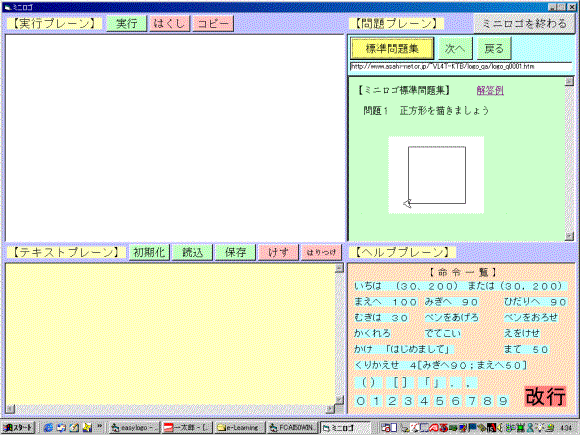
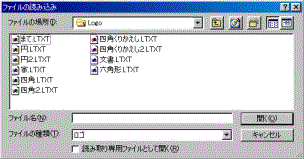
初期化ボタンですべて命令を消すことができます。保存ボタンを押すとファイル書き込みダイアログボックスが表示されます。読込ボタンを押すと右図のファイル読み込みダイアログボックスが表示されます。
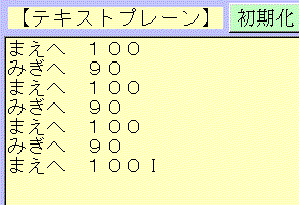
命令を記入するには、テキストプレーンをクリックし、I字カーソルを表示します。キーボードをタイプするとその命令が記入されます。
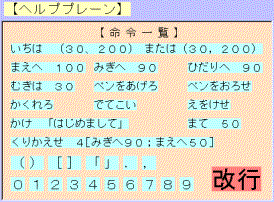
または、ヘルププレーンの命令をクリックするとその命令がI字カーソルの位置に書き込まれます。 「」や[]、数字も入力できます。「改行」をクリックすれば、I字カーソルの位置から改行されます。
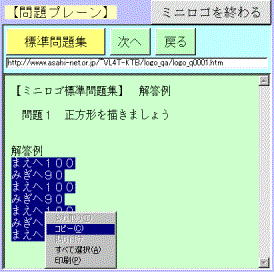
【解答例のコピー】
問題プレーンから解答例をコピーするには、命令文をマウスでドラッグして範囲指定します。指定した文字列が反転表示されます。指定した文字列の上で右クリックし、左図のようにメニューを呼び出しコピーを選び、クリックします。これで、解答例がクリップボードに取り込まれました。
テキストプレーンに貼り付けるには、はりつけボタンをクリックします。
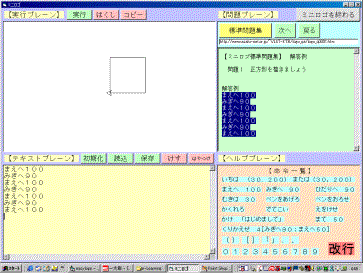
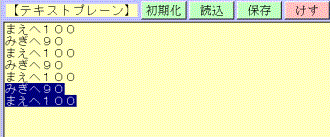
不要な文字列を消すには、消したい文字列の上をドラッグして範囲指定をします。反転した文字列を削除には、けすボタンを押します。
テキストプレーンに貼り付けるには、はりつけボタンをクリックします。
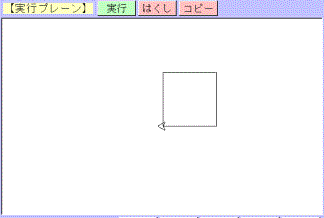
はくしボタンを押すと、実行プレーンをきれいに消すことができます。
実行ボタンを押すと、テキストプレーンに書かれたプログラムを上から順番に実行します。
3.命令解説
(1) 画面の座標系
実行画面のサイズは、横597ドット、たて369ドットです。左上端が原点(0,0)です。X軸は左へ行くほど大きくなり、Y軸は下へ行くほど大きくなる第4象限です。
(2) タートル
タートル(亀)は画面上に表示される△印です。
(3) いちは
「いちは(30,20)」と命令するとタートルが座標の(30,20)へ移動します。
(4) むきは
「むきは60」と命令するとタートルが、真上から右に60度回転します。
(5) まえへ
「まえへ100」と命令するとタートルが、100ドット前進します。ペンが降りているときは線を引きます。
(6) みぎへ ひだりへ
「みぎへ90」と命令するとタートルが、90度右へ回転します。「ひだりへ90」ならば左へ回転します。
(7) ぺんをあげろ
「ペンをあげろ」と命令するとタートルは、線を引かずに前進する。
(8) ぺんをおろせ
「ペンをおろせ」と命令するとタートルは、線を引きながら前進する。
(9) かくれろ
「かくれろ」と命令するとタートルは、姿を消して回転や前進する。
(10)でてこい
「でてこい」と命令するとタートルは、姿を表し、回転や前進する。
(11)えをけせ
「えをけせ」と命令すると、描画した図を消去する。
(12)かけ
かけ「字を書く」と命令すると、タートルの場所に 字を書く と表示する。
(13)まて
「まて50」と命令するとタートルは、5秒間動作を停止します。
(14)マルチステートメント
「まえへ100;みぎへ90;まえへ100」と命令するとタートルは、まえ へ100進み、みぎへ90度回転し、また100前進する。どの命令も、「;」 でつないで書けます。
(15)くりかえせ [ ]
「くりかえせ 4[まえへ100;みぎへ90]」と命令すると、100前進して右へ90度回転する動作を4回繰り返します。