| 分解してパソコンが動かなくならないうちに、必要なプログラムをインターネットからダウンロードしておく。 この操作を行わないと、もとどおり組み直さなければならなくなり、面倒になる。 |
||
| −オーバードライブユーティリティのダウンロード− | ||
メルコのダウンロードページには、常に最新のドライバーやユーティリティが用意されている。とくにCPUオーバードライブプロセッサ(ODP)関係は、エラーが出やすいので最新のユーティリティを使った方が安全である。 したがって、ダウンロードは必須である。 私の場合はODPがPC98用であったので、有無を言える状況になくダウンロードすることになった。 注意としては、CPUを交換する前に、このユーティリティをハードディスクにインストールしておくこと。 |
||
| −BIOSのアップデート− | ||
これといってそんなに必要になるものでもないが、今回ハードディスクを8ギガ以上にするため、認識しなくなる可能性も否定できなかった。そこで、とりあえずだがBIOSも最新のものにしておいた。 古いパソコンを改造するにはBIOSのアップデートは必須の作業といえよう。これにより、認識しなかったハードディスクやCPUを認識できるようになる可能性が高くなる。 BIOSのアップデートの方法は、NXの場合、以下の通り。 �@BIOSプログラムをダウンロードする。 �AMS−DOSプロンプトを起動し、次のように半角で入力して、「Enter」キーを押す。 C: [Enter] CD \BIOS [Enter] 059A2100 [Enter](←ここはBIOSのプログラム名を入力。この場合は059A2100。) �B続いてC:\BIOS フォルダにあるバッチファイルMAKEFD.BATを実行 MAKEFD [Enter] ここで、2HDのFD(1.44MB)1枚 が要求される。 �C『「BIOSアップデート媒体」の作成が完了しました』というメッセージが表示される。 表示されなければやり直す。 �DFDを挿入したまま再起動。 これで自動的にBIOSの更新をしてくれる。 もし、OKのメッセージが出なかったのであれば失敗なのでやり直す。 この作業の最中、くれぐれもパソコンの電源を切らないように注意すること。 |
||
| −HDDを取り付ける− | ||
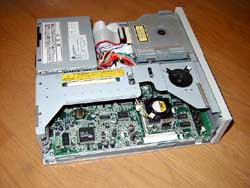
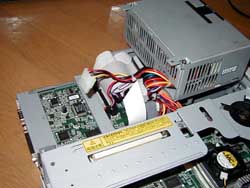
これが一番やっかいである。省スペースパソコンの宿命というか、とにかく全部ばらさなければ取り付けられないのである。しかも、ケーブルもヤワなものを使っているためうっかりすると使い物にならなくなる。 (下の写真は、電源ユニットをはずしたところである。) ハードディスクを取り付けたらOSを入れ直し、メルコのオーバードライブユーティリティをこの段階でインストールしておく。そうしないとうまく動作しない可能性があるらしい・・・ |
||
 |
 |
 |
| −CPUを取り外す− | ||
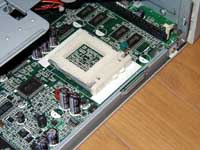
| CPUレバーを起こしてピンを曲げないよう気をつけながら、ゆっくり慎重に取り外す。 (私の場合、元々なかったのでパソコンのカバーをあけると写真の通り何もなかった。) このマザーボードにはジャンパピンが存在しないため、CPUクロックの設定などはできない。よって、ゲタが必要となる。 |
 |
|
| −CPUを取り付ける− | ||
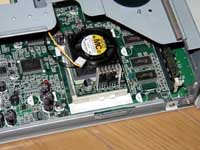
| はずしたのと逆の要領でピンを曲げないことだけ気をつけて取り付ける。オーバードライブを使用した場合(今回)は、それ以外に設定をする必要はない。 ゲタを仕入れてきてアップグレードする場合は、ここでCPUの電圧やクロックにあわせてゲタを設定してあげる。 |
 |
|
| −完成− | ||
| カバーを掛けてあげたらこれで完成である。 オーバードライブプロセッサ(ODP)を使用すると、いとも簡単にグレードアップができる。ただ今回の場合、PC9821用のゲタをはいたODPだったので、起動するかどうかが若干心配だが。 |
 |
|

