Registered at Feb 2 2006
Excel孫の手-82
	「コメント How To」

   コメントの追加・編集・表示・削除と印刷へ反映する方法

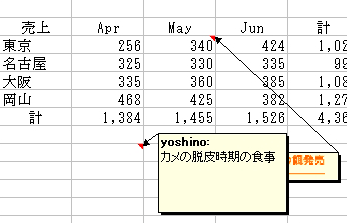
 Q.先日、営業部から貰ったデータの中に、セルの右上に赤い▲のマークが付いて
   いるシートが有ったんです。
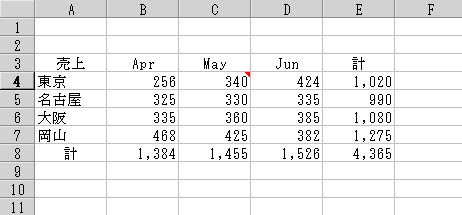
   マウスポインタをその▲の上に載せたら、漫画のような吹き出しが出てきて、
   その中にメモ書きが表示されたんです。
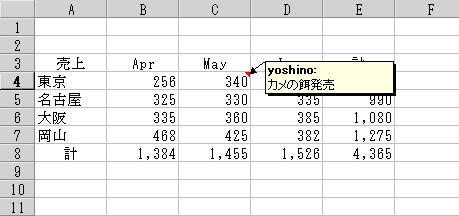
 A.それは、「コメント」という機能です。
   もったいないことに、便利な割には、意外に使われていません。
   今回の例のように、赤い印だけが表示されていて、マウスポインタを近づける
   とその中味が表示されるように使われる事が多いんですが、本当言うと表示し
   っぱなしの方が、表の中味を理解して貰いやすいと思います。

   1.コメントを付けたいセルを右クリック
   2.以下の画面が表示されます。
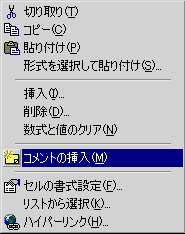
3.「コメントの挿入」をクリック
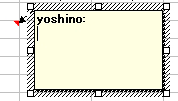
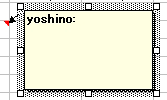
   4.この枠の中にコメントを記入します。
     最初の yoshino は、使用しているパソコンに付けた名前が表示されますので
     パソコン毎に異なります。もちろん、修正可能です。

     編集は、修正したいコメントの入っているセルを右クリックします。
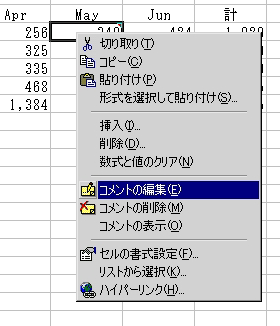
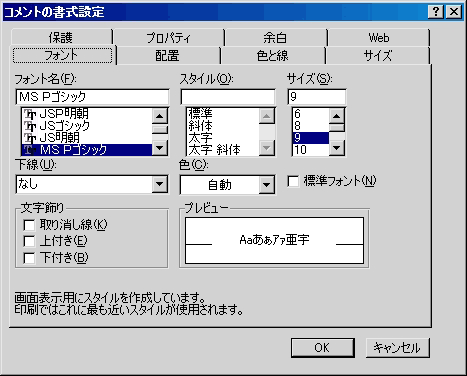
     「コメントの編集」をクリックして、「コメントの書式設定」の中で、設定
     していきます。
   5.コメントを付けるセルを間違えたとき、このままdeleteキーを押しても、
     コメントが消えるだけで、枠は消えません。
     コメント枠そのものを消すときは、ポインターを枠の斜線の部分にもって
     いき、クリックすると枠の模様が変わります。
   6.ポインターを枠の上に載せた状態で、Deleteキーを押すと、枠は消えます。

 Q.いつも思うんですが、言葉で書くと説明は長いんですが、やると一瞬ですね。
   これで、コメント表示をだしっ放しにする方法が分かれば、全てOKですね。

 A.と思うでしょ。
   実際にやってみて下さい。
   その前に、一つ。メニューの「表示」をクリックします。
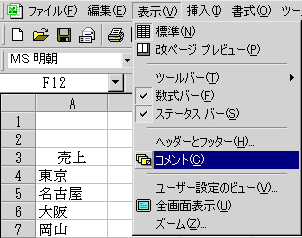
「コメント」をクリックすると、コメントが表示されます。
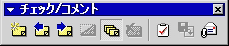
「チェック/コメント」ツールバーが表示されます。
        ・・・
        ・・・
        ・・・


 Q.・・・・・・ブツぶつ・・ブツ・・・・??!!

 A.どうかしました?

 Q.画面ではコメントが出ているのに、印刷プレビューに出てこないんです。

 A.そうなんです。
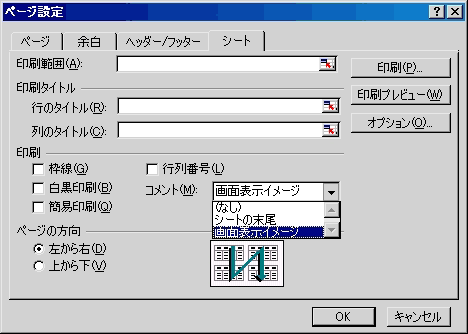
   メニューの「ファイル」「ページ設定」で、以下のように、「画面表示イメージ」
   を選択しておいてから、印刷すれば良いんです。
 Q.コメント機能一つ取っても、奥が深いんですね。

 A.共通して言える事は、メニューバーの機能を丹念に見ていく事と、該当セルの中
   で右クリックして、表示されるいろいろな項目【コマンド】も試して見る事で、
   実にいろいろな設定が可能だと言う事です。
Return to TOP